
Guia do produto
Exportar resultados
Tudo o que sai de um projeto é baixado de um só lugar: o centro de exportação. Este guia explica o que você recebe em cada tipo de exportação, o que você decide em cada aba do editor e como reutilizar sua configuração com modelos.
O centro de exportação
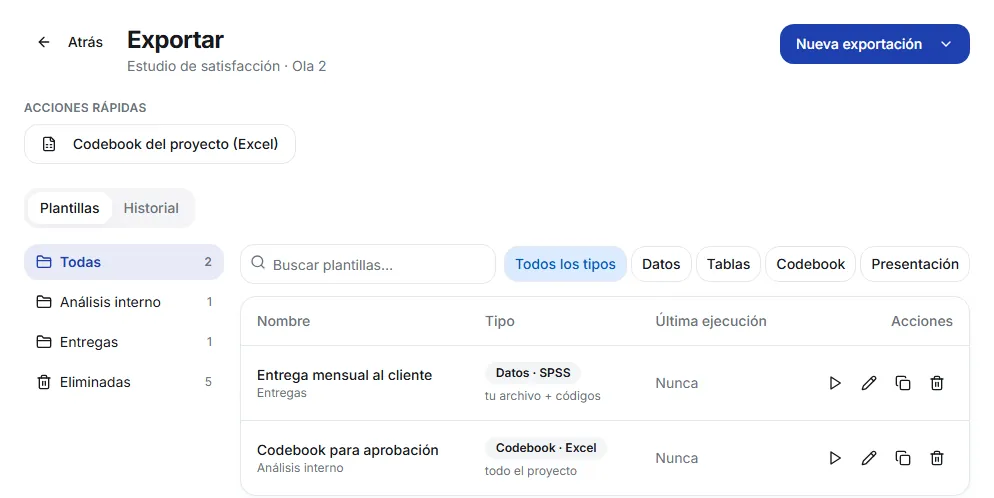
Abra seu projeto e entre em Exportar. Nessa tela você cria exportações novas, salva como modelo as que se repetem e baixa de novo qualquer arquivo que já gerou.
- Nova exportação: o botão no canto superior direito. Você escolhe o tipo: Dados, Tabelas, Codebook ou Apresentação.
- Ações rápidas: atalhos de um clique, como o codebook do projeto.
- Modelos: as exportações que você salvou para repetir, organizadas em pastas.
- Histórico: tudo o que foi exportado no projeto, com os arquivos.
Para exportar resultados de codificação, você precisa de pelo menos uma pergunta codificada.
Ação rápida: Codebook do projeto
O botão Codebook do projeto (Excel) baixa com um clique o livro de códigos do projeto inteiro: cada código com sua categoria, seu número e sua definição, ordenados por número de código. O download fica registrado no Histórico.
Nova exportação: os quatro tipos
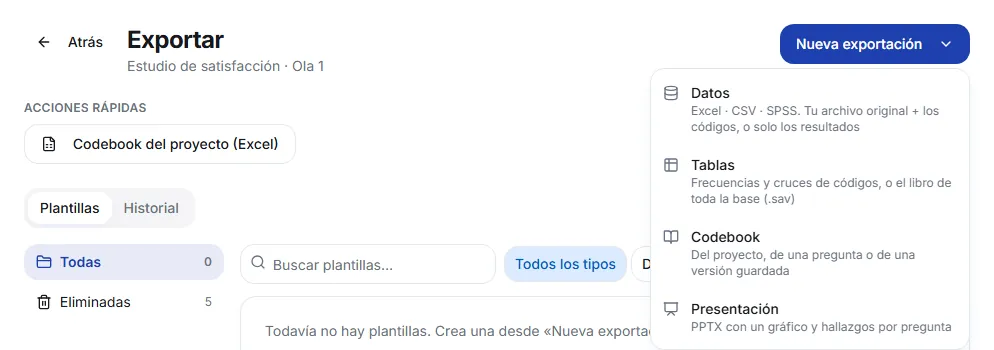
- Dados: suas respostas com os códigos, em Excel, CSV ou SPSS (.sav). Você pode receber seu arquivo original com os códigos adicionados, ou somente os resultados da codificação.
- Tabelas: frequências e cruzamentos de códigos num Excel com várias abas, ou o livro de tabelas da base inteira se você enviou um .sav.
- Codebook: o livro de códigos do projeto, de uma pergunta ou de uma versão salva.
- Apresentação: um PPTX com um gráfico e os achados de cada pergunta.
Dados: qual arquivo você recebe
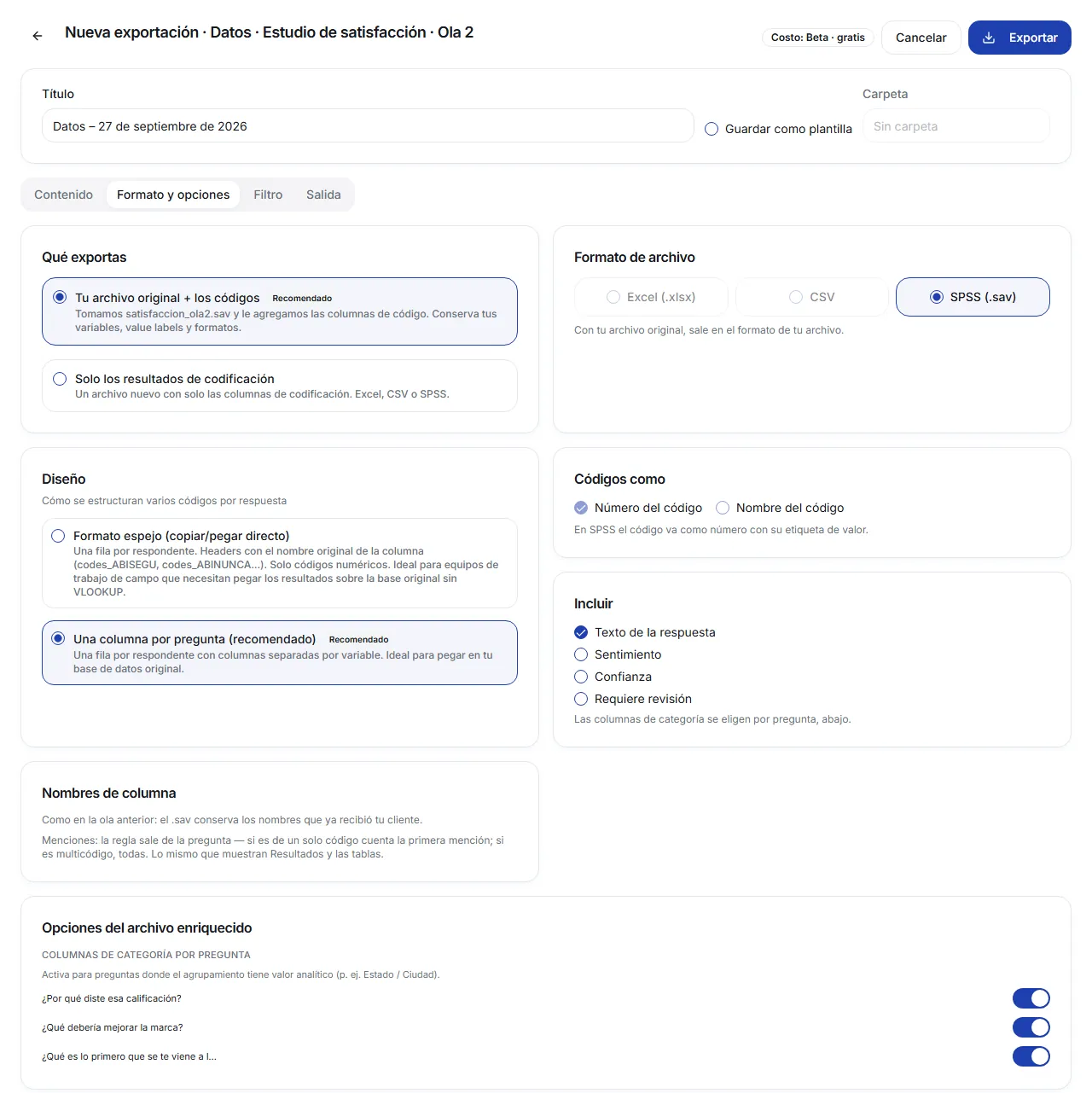
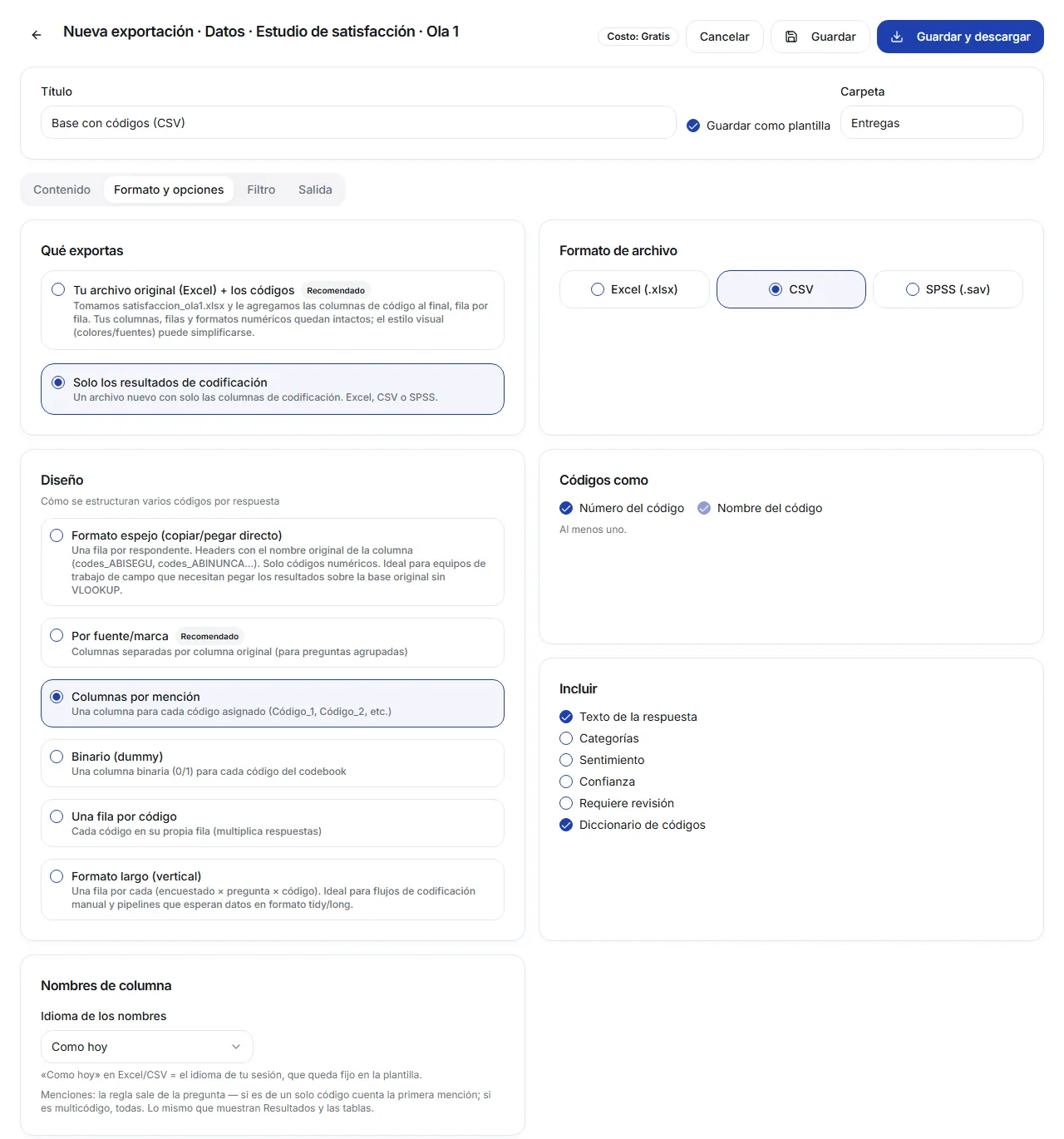
Na aba Formato e opções você decide primeiro O que você exporta:
- Seu arquivo original + os códigos: pegamos o arquivo que você enviou e adicionamos as colunas de código. Se for um .sav, ele mantém suas variáveis, rótulos de valor e formatos. Se for um Excel, as colunas de código vão no final, linha por linha. O arquivo sai no mesmo formato em que você o enviou.
- Somente os resultados da codificação: um arquivo novo só com as colunas de codificação, em Excel, CSV ou SPSS.
A primeira opção fica disponível quando o projeto tem um .sav, ou um Excel de no máximo 5.000 linhas, que possamos completar. Se não tiver, ela aparece desativada e a tela explica o motivo.
Quando você exporta seu .sav original
- Não é baixado na hora: ele é processado e aparece no Histórico, de onde você baixa os arquivos. Por isso o botão diz Exportar em vez de Baixar.
- Passa por um verificador que confere se o arquivo sai intacto e se os códigos batem com o livro. Se encontrar algo, o arquivo fica retido enquanto um administrador não o revisar.
- Em Opções do arquivo enriquecido você escolhe, pergunta por pergunta, se adiciona colunas de categoria (Colunas de categoria por pergunta). Ative-as onde o agrupamento tiver valor analítico.
- Os nomes das colunas de código se mantêm como na onda anterior, para que seu cliente receba sempre as mesmas variáveis.
O editor: quatro abas
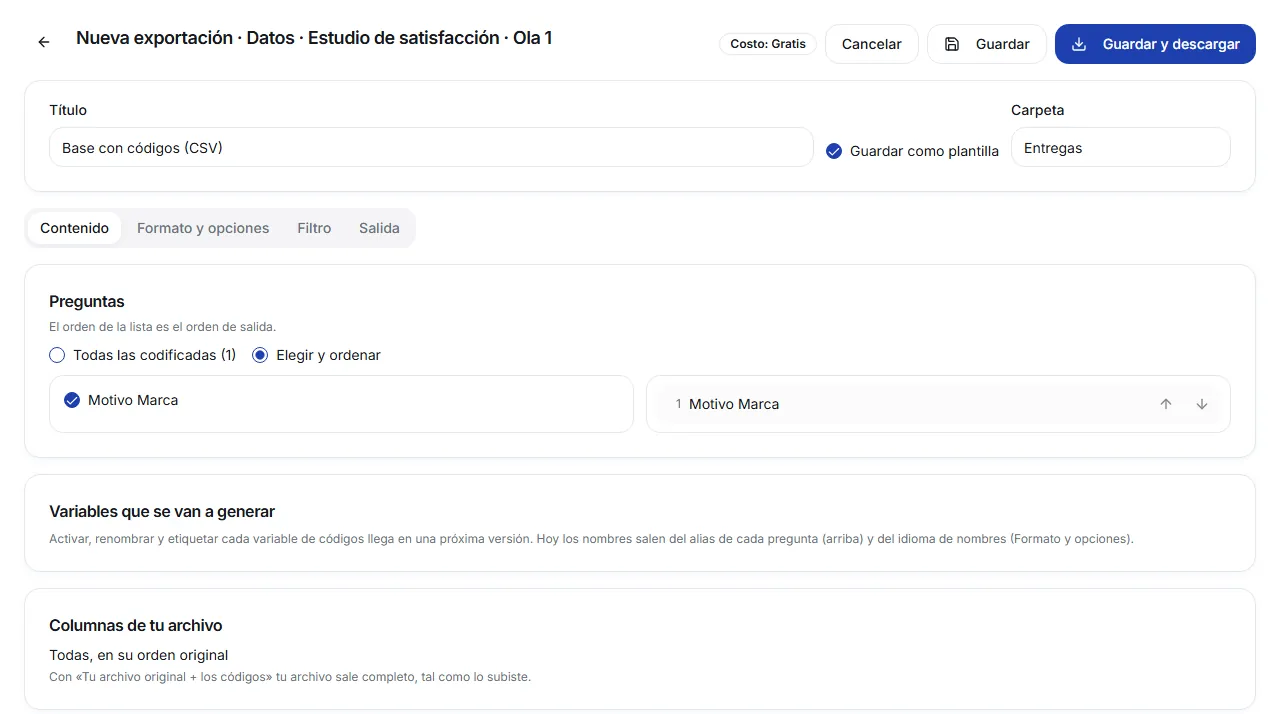
Dados e Codebook são configurados no mesmo editor. No topo você coloca o Título, marca Salvar como modelo se for repetir (e escolhe uma Pasta) e vê o Custo antes de exportar.
Conteúdo
Quais perguntas saem e em que ordem. Escolha Todas as codificadas ou Escolher e ordenar: a ordem da lista é a ordem de saída. Você também pode dar um alias a cada pergunta para nomear suas colunas.
Formato e opções
O formato do arquivo e como ele fica por dentro:
- Formato do arquivo: Excel (.xlsx), CSV ou SPSS (.sav).
- Layout: como vários códigos por resposta são organizados. Por exemplo, Colunas por menção, Binário (dummy), Uma linha por código ou Formato espelho (copiar/colar direto), que serve para colar os resultados sobre sua base original. As opções mudam conforme suas perguntas, e a marcada como Recomendado é a sugerida para o seu caso.
- Códigos como: número do código, nome do código ou os dois. No SPSS o código vai como número com seu rótulo de valor.
- Incluir: texto da resposta, categorias, sentimento, confiança, “requer revisão” e dicionário de códigos.
- Nomes de coluna: o idioma dos nomes das colunas.
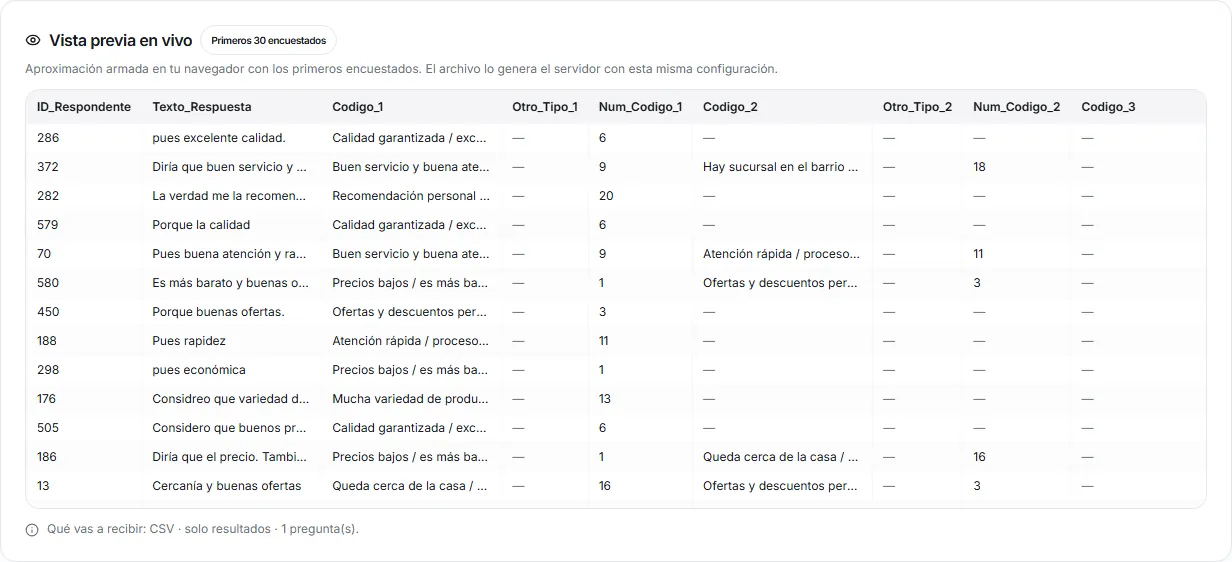
Abaixo do editor, a Pré-visualização ao vivo mostra os primeiros 30 respondentes com a configuração escolhida, e a linha O que você vai receber resume formato, base e número de perguntas. O arquivo final é gerado pelo servidor com essa mesma configuração.
Filtro
Hoje não há filtro: a exportação sai sobre O dataset inteiro. A opção de exportar um subconjunto aparece na tela, mas ainda não está ativa.
Saída
O nome do arquivo, o verificador (no SPSS) e o custo dessa exportação.

No final, clique em Baixar, ou em Salvar e baixar se for salvar como modelo. Se quiser só salvar o modelo sem executar, use Salvar. Algumas opções aparecem desativadas com a nota “chega numa próxima versão”: ainda não estão ativas.
Codebook
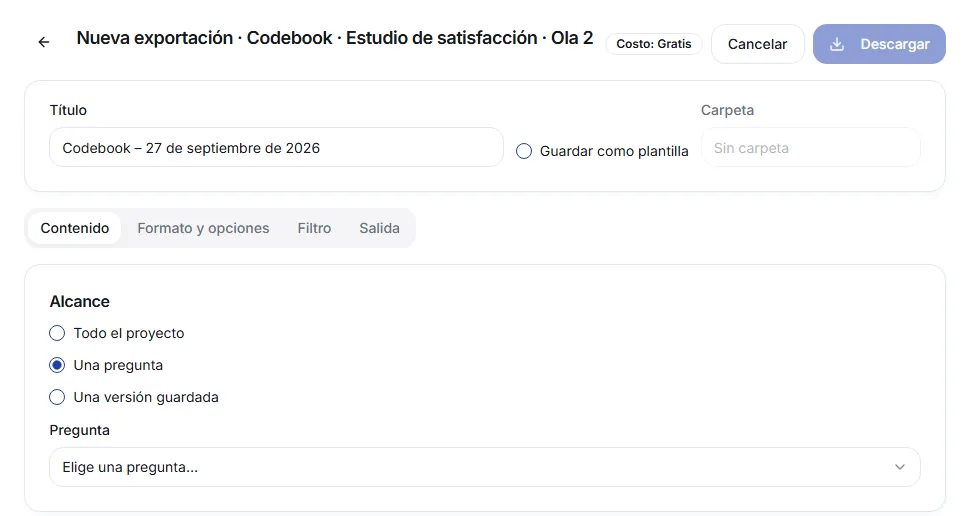
Em Conteúdo você escolhe o Escopo: O projeto inteiro, Uma pergunta ou Uma versão salva de uma pergunta.
- O codebook do projeto inteiro sai em Excel, ordenado por número de código. Em Formato e opções você pode marcar Uma aba por pergunta: cada pergunta vai na sua própria aba, com uma aba de índice (Índice) no início.
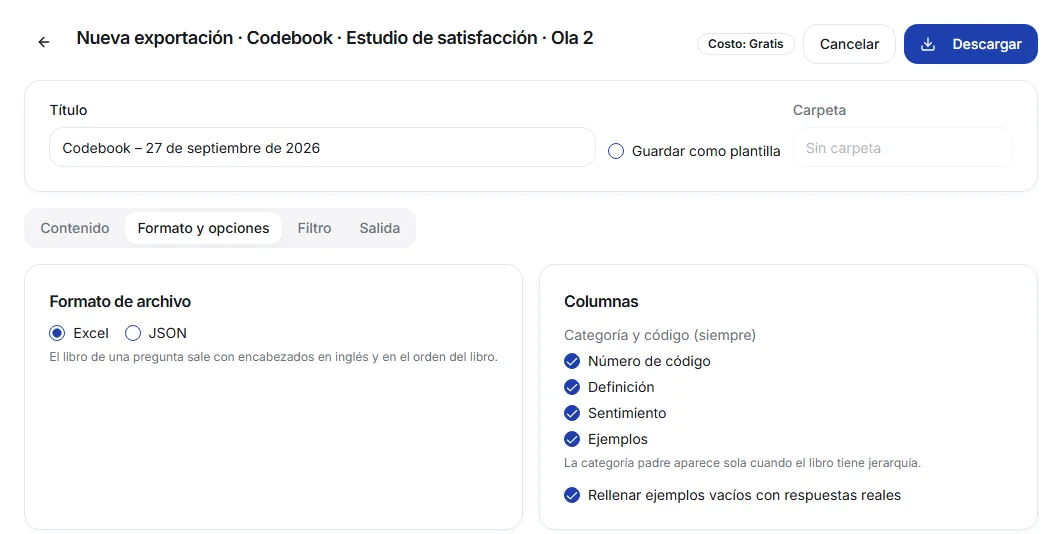
- O de uma pergunta ou de uma versão sai em Excel ou JSON, na ordem do livro. Nele você escolhe as colunas: número do código, definição, sentimento e exemplos. Categoria e código vão sempre.
- Com uma pergunta você pode marcar Preencher exemplos vazios com respostas reais: os códigos sem exemplos são completados com respostas que já têm esse código.
- Se o livro tiver hierarquia, a categoria pai aparece sozinha.
Tabelas e Apresentação
Tabelas tem duas opções:
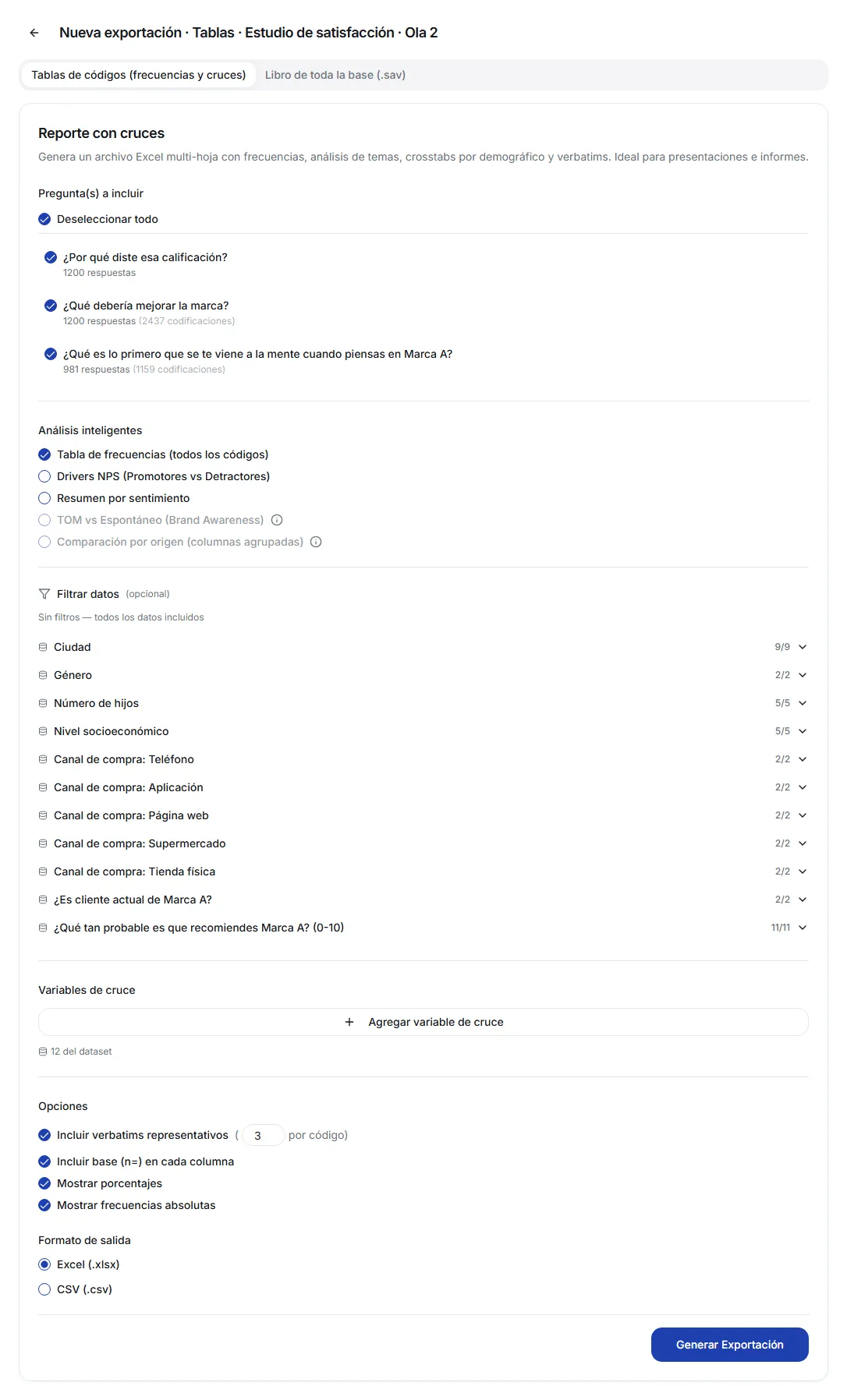
- Tabelas de códigos (frequências e cruzamentos): um Excel com várias abas. Você escolhe as perguntas, as análises (por exemplo, a tabela de frequências de todos os códigos), filtros opcionais por colunas do seu arquivo, variáveis de cruzamento e opções como verbatims representativos, base (n=) e porcentagens. Você o gera com Gerar Exportação.
- Livro da base inteira (.sav): o livro de tabelas da sua base inteira, não só das perguntas abertas. Exige que você tenha enviado um arquivo .sav.
Apresentação abre um assistente que monta um PPTX com um gráfico e os achados de cada pergunta.
Hoje os modelos são salvos a partir de Dados e Codebook. Tabelas e Apresentação são geradas no próprio painel.
Modelos
Se você repete uma exportação em cada onda ou em cada entrega, salve-a como modelo: marque Salvar como modelo no editor e, se quiser, coloque-o numa Pasta. Um modelo guarda a configuração, não os dados: cada vez que você o executa, ele usa os resultados codificados daquele momento.
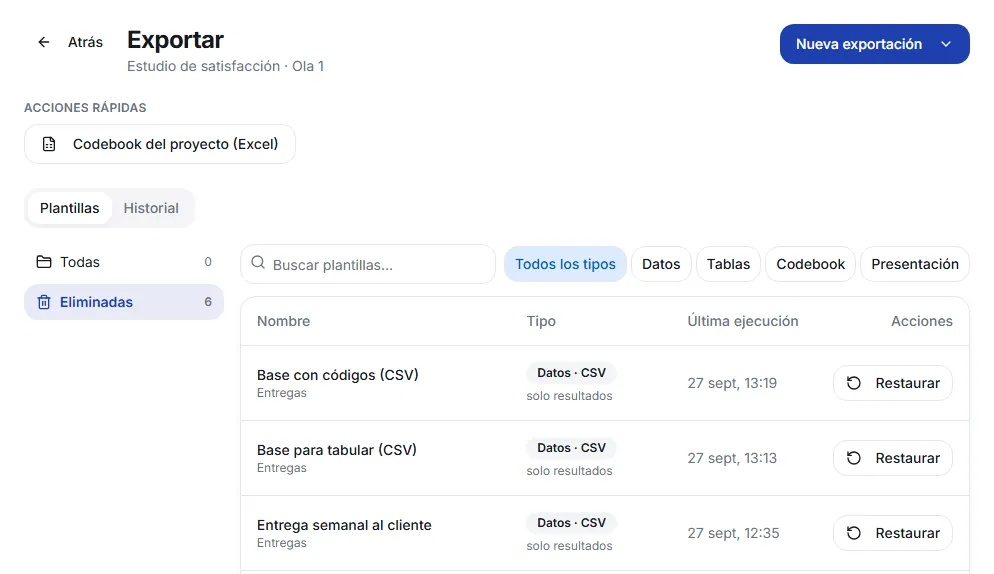
Na aba Modelos você vê seus modelos por pasta, com busca e filtro por tipo. Cada linha mostra a última execução e estas ações:
- Executar: gera o arquivo de novo com a mesma configuração.
- Editar: abre o modelo no editor.
- Duplicar: Neste projeto ou Em outro projeto….
- Enviar para Excluídos.
Duplicar em outro projeto
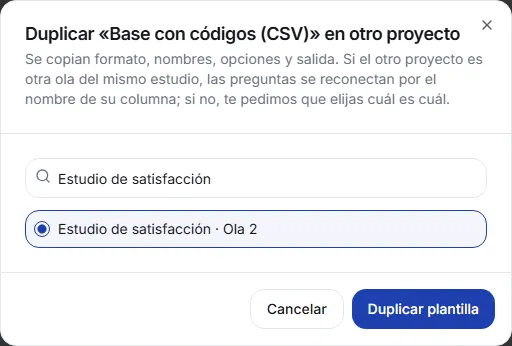
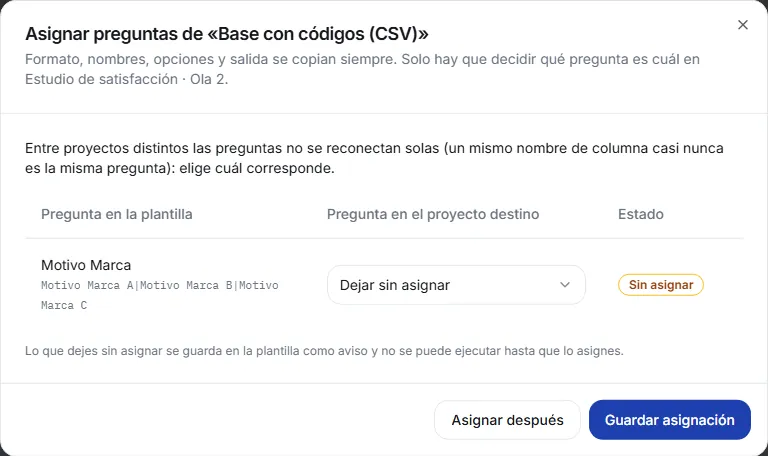
São copiados o formato, os nomes, as opções e a saída. A única coisa a resolver são as perguntas:
- Entre ondas do mesmo estudo, as perguntas se reconectam sozinhas pelo nome da coluna.
- Entre projetos diferentes elas não se reconectam sozinhas, porque um mesmo nome de coluna quase nunca é a mesma pergunta. Pedimos que você escolha qual pergunta do projeto de destino corresponde a cada uma, e você pode Salvar atribuição ou Atribuir depois. O que ficar sem atribuir é salvo no modelo como aviso, e o modelo não pode ser executado enquanto você não atribuir.
Quando você abre uma onda nova, a aba Modelos mostra os da onda anterior com o botão Usar nesta onda.
Excluídos
Um modelo excluído vai para a pasta Excluídos. De lá você o recupera com Restaurar.
Histórico
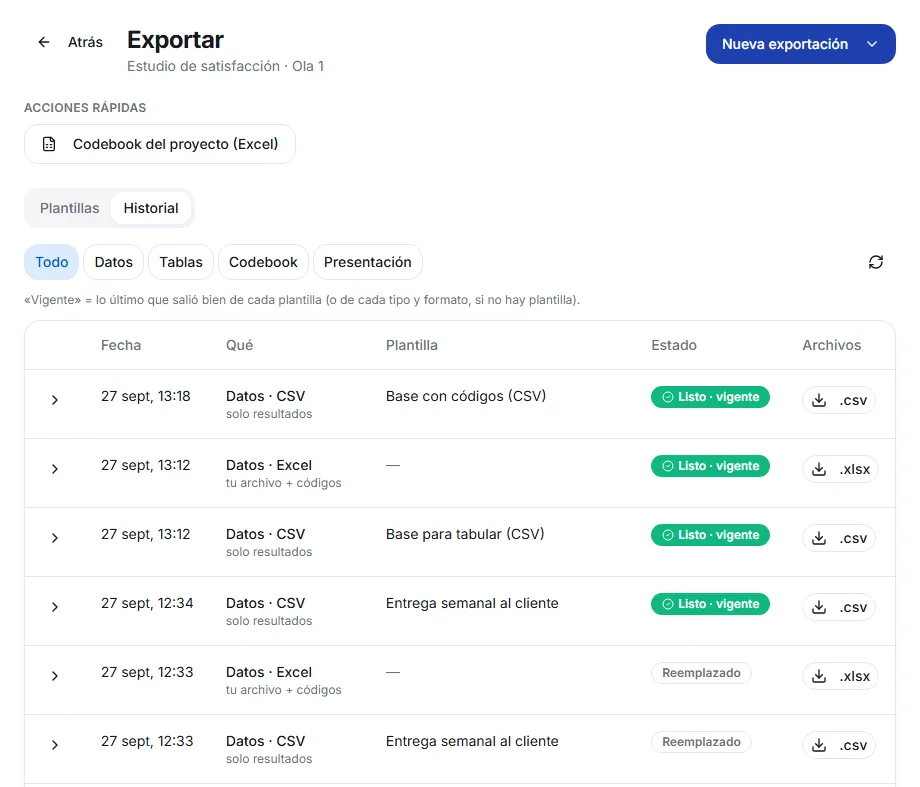
Cada exportação deixa uma linha no Histórico, com data, tipo, modelo, status e arquivos. Dali você baixa de novo qualquer arquivo sem gerar outra vez.
- Pronto · vigente: a versão mais recente que deu certo daquele modelo. Se a exportação não usou modelo, ela é comparada com as do mesmo tipo e formato.
- Substituído: deu certo, mas existe uma versão mais nova do mesmo modelo (ou do mesmo tipo e formato). Continua disponível para baixar.
- Aguardando aprovação: o verificador reteve o arquivo, que fica em espera até que um administrador da sua organização o aprove.
- Em andamento e Falhou: a exportação ainda está sendo processada, ou não pôde ser gerada.
Assim, baixar um codebook não marca como “Substituído” o .sav que você entregou: cada coisa tem sua própria versão vigente.
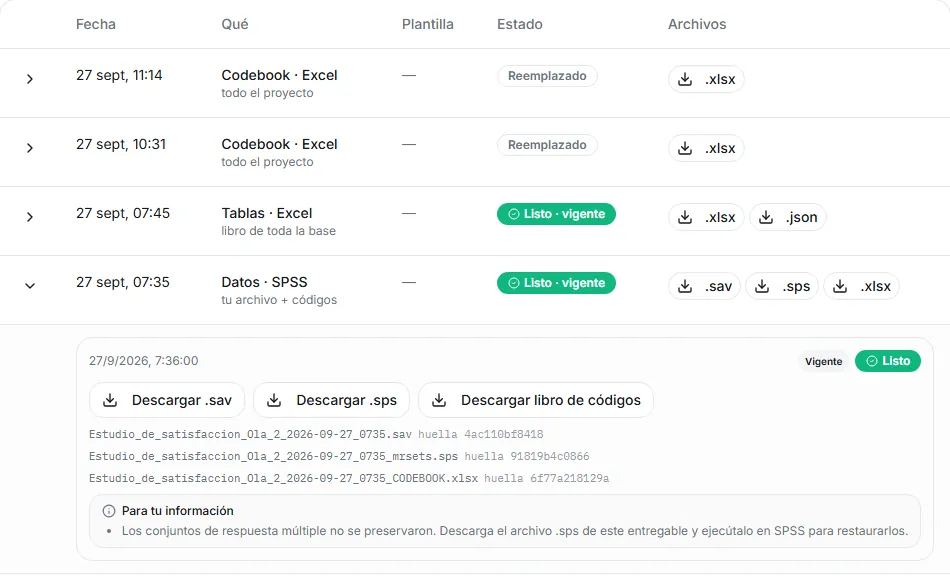
Abra uma linha pela seta para ver o detalhe: o nome de cada arquivo com sua impressão digital, os créditos usados e, quando a exportação permite, o botão Executar de novo com esta configuração.
A linha do .sav com seu arquivo original
Ela mostra também o resultado do verificador: os arquivos da entrega (o .sav, uma sintaxe .sps quando necessário e o livro de códigos), cada um com sua impressão digital, e as notas Para sua informação. Por exemplo, se seu .sav tinha conjuntos de resposta múltipla, a nota indica que você execute o .sps no SPSS para restaurar esses conjuntos.
Créditos
- Exportar os resultados da codificação é grátis, em qualquer formato, inclusive SPSS (.sav).
- Processar o arquivo SPSS completo do seu cliente (seu arquivo original + os códigos, ou o livro de tabelas da base inteira) está em beta e hoje é grátis.
- Em Dados e Codebook, o editor mostra o custo na etiqueta Custo antes de exportar.
Os mesmos números que em Resultados
A exportação conta as menções com a mesma regra da tela de Resultados e das tabelas: se a pergunta for de um só código, conta a primeira menção; se for multicódigo, conta todas. Por isso seu arquivo mostra os mesmos números que você vê em Resultados.
Perguntas frequentes
- Por que não consigo escolher “Seu arquivo original + os códigos”?
- Porque o projeto não tem um arquivo original que possamos completar: é preciso um .sav, ou um Excel de no máximo 5.000 linhas. Nesse caso, escolha “Somente os resultados da codificação”.
- Onde está meu .sav com os códigos?
- Essa exportação é processada em segundo plano. Quando termina, aparece no Histórico e você a baixa pela linha dela.
- Um modelo guarda os dados?
- Não, guarda a configuração. Cada vez que você o executa, ele usa os resultados codificados daquele momento.
- Posso usar o mesmo modelo na próxima onda?
- Sim. Duplique-o no projeto da nova onda, ou use “Usar nesta onda” na aba Modelos. As perguntas se reconectam pelo nome da coluna.
- Perco os arquivos anteriores quando exporto de novo?
- Não. A exportação anterior fica no Histórico como “Substituído” e continua disponível para download.
As capturas são de projetos de exemplo e mostram a interface em espanhol.