
Guia do produto
Codificar respostas
Codificar uma pergunta aberta tem quatro momentos: configurar a pergunta, montar o codebook, codificar as respostas e refinar o resultado. Este guia percorre cada um e explica o que você decide em cada tela para que o codebook e a codificação reflitam o seu estudo.
O painel de perguntas
Depois de importar, você chega ao painel do projeto. À esquerda fica a lista de perguntas, cada uma com seu status: Pendente (sem codebook), Pronto (com codebook, pronta para codificar), Codificando e Codificado. À direita, o detalhe da pergunta que você escolher.
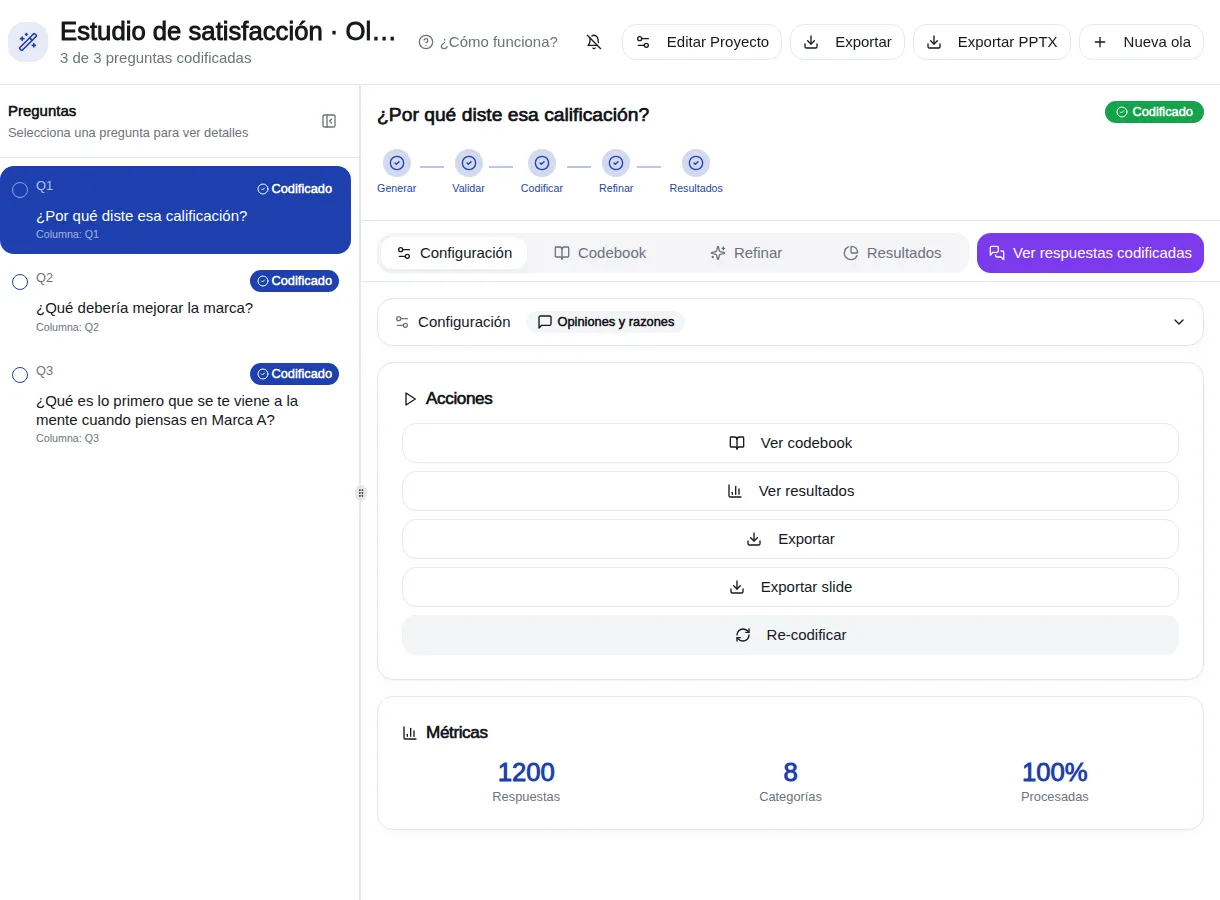
Cada pergunta tem estas abas:
- Configuração: como a pergunta é codificada.
- Codebook: a lista de códigos, para revisar e editar.
- Refinar: as sugestões para melhorar o codebook depois de codificar.
- Resultados: gráficos e tabelas de frequências da pergunta.
No canto superior direito, Codificar Todas as Perguntas codifica de uma vez todas as que estão em Pronto. O ícone de sino ativa um aviso do navegador quando termina uma codificação longa.
Se o painel avisar que há perguntas que precisam de um tipo de codificação, você pode defini-lo para todas de uma vez com Definir tipo para todas.
Agrupar perguntas que usam a mesma lista
Se várias perguntas são codificadas com a mesma lista (por exemplo, a lembrança de vários anúncios, ou o “por quê?” de cada marca), você pode juntar essas perguntas em uma só pergunta agrupada. Assim você gera ou importa o codebook uma vez e codifica uma vez para todas.
- Na lista de perguntas à esquerda, marque a caixa de cada pergunta que quer juntar (pelo menos duas).
- Acima da lista aparece a barra de seleção: clique em Agrupar perguntas.
- Escreva o Nome do grupo e confirme. A pergunta agrupada aparece na lista e seu detalhe se abre.
- Configure-a e gere ou importe o codebook como qualquer outra pergunta, e codifique-a.
Agrupar apaga os códigos e categorias que essas perguntas já tinham, e a codificação se já estavam codificadas (avisamos quantas respostas antes de confirmar). As respostas são mantidas. Por isso convém agrupar antes de codificar. Ao exportar, o layout Por fonte/marca devolve uma coluna para cada pergunta original.
Se preferir que continuem sendo perguntas separadas, não as agrupe: importe a lista na primeira com Importar codebook de arquivo, marque a opção de salvar o arquivo para reutilizar, carregue-a nas demais e use Codificar Todas as Perguntas.
Configurar a pergunta
Em Configuração você decide como a IA deve ler as respostas. Tudo o que você mudar vale ao clicar em Salvar configuração.
O texto da pergunta
Em Pergunta original, escreva a pergunta exata que foi feita à pessoa. A IA a usa para entender o que é uma resposta pertinente, então vale a pena usar a pergunta real e não um nome curto de variável.
Tipo de codificação
- Opiniões e razões: para respostas como “porque é barato” ou “não gostei do cheiro”. O codebook é organizado em categorias e códigos. É o tipo para a maioria das perguntas abertas.
- Nomes e menções: para respostas que nomeiam coisas, como marcas, produtos ou lugares. O codebook é uma lista de entidades. Pede a Categoria do produto para reconhecer bem as marcas.
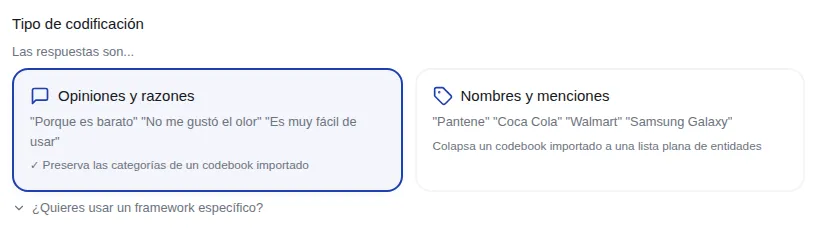
Opcionalmente, em Quer usar um framework específico? você pode escolher uma abordagem (por exemplo Motivações, Barreiras, Satisfação ou Marcas). Se não escolher nenhuma, a IA deduz a estrutura a partir da sua pergunta.
Quantos códigos por resposta
- Padrão — até N códigos (recomendado): uma resposta que menciona várias coisas recebe um código para cada uma. Nas configurações avançadas você ajusta o número máximo de códigos.
- Simples — 1 código: só o aspecto principal, útil por exemplo para um top of mind. Você escolhe se a IA fica com o dominante ou se a resposta é marcada para revisão manual.
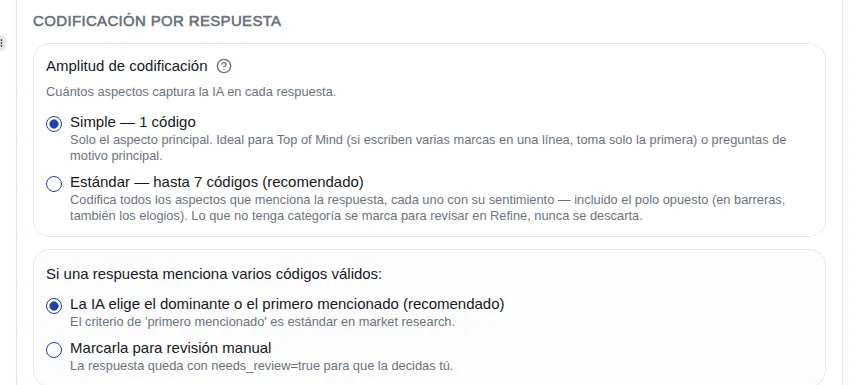
Com Sentimento por menção, cada código de uma resposta recebe seu próprio sentimento (positivo ou negativo, ou também neutro). É útil em NPS e satisfação, em que a mesma resposta elogia uma coisa e critica outra.
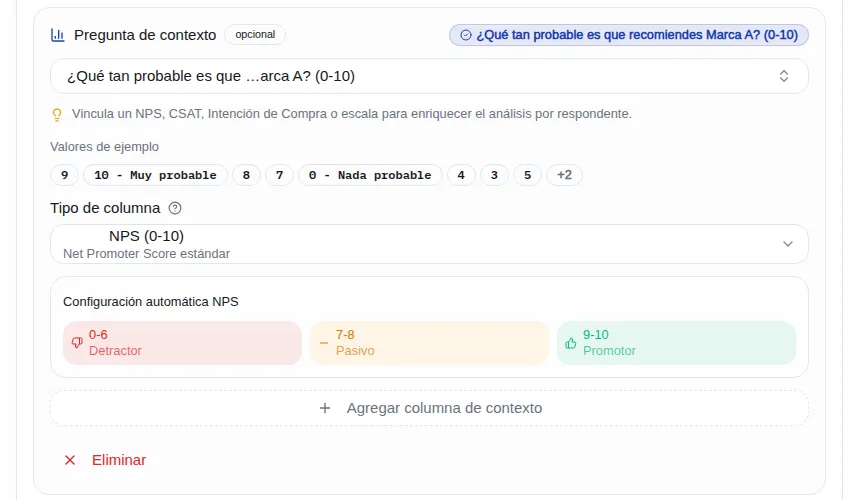
Pergunta de contexto
Com Adicionar coluna de contexto você vincula no máximo três colunas que ajudam a interpretar a resposta: um NPS (0-10), uma escala numérica, uma coluna Binária (Sim/Não) ou uma categórica. Por exemplo, um “por quê?” é lido de forma diferente se a pessoa deu 2 ou 10 no NPS.
Instruções para a IA
Em Orientação de Codificação você explica o que o codebook não diz sozinho: o que distinguir, o que agrupar e como tratar os casos duvidosos. Por exemplo: “se mencionarem o preço e a promoção juntos, codifique os dois”. É opcional, mas é a forma mais direta de adaptar a codificação ao seu estudo.
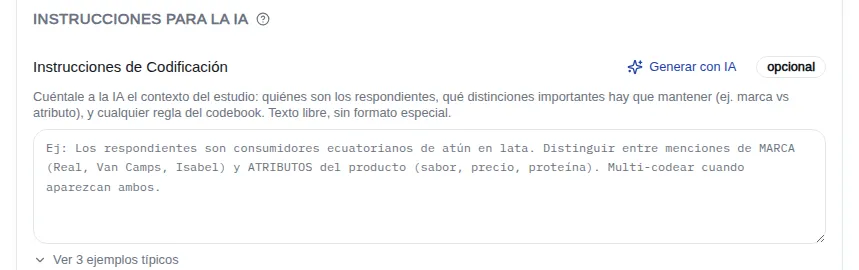
- Gerar com IA redige uma proposta a partir de uma amostra das suas respostas reais. Antes de gerar, você pode adicionar contexto extra; depois, pode editar o texto.
- Ver 3 exemplos típicos mostra modelos que você pode colar e adaptar.
Outras opções
- Idioma do Codebook: o idioma em que os códigos são escritos. Com a detecção automática, usa-se o idioma do projeto.
- Nível de detalhe do codebook: Alto nível, Detalhado (recomendado) ou Muito granular.
- Limite para abrir um código novo: quantas menções (ou que porcentagem) um tema precisa para ter código próprio. Abaixo disso, vai para “Outros”.
- Limite de Revisão Manual: quais respostas são marcadas para você revisar, de acordo com a confiança da IA.
- Política do codebook: se existe um “Outros” geral, se cada categoria tem seu próprio “Outros”, e se os residuais padrão são incluídos (como “Não sabe / Não lembra” e “Não classificável”).
Se a pergunta já foi codificada, as alterações salvas valem na próxima codificação.
O codebook
O codebook é a lista de categorias e códigos com que as respostas são codificadas. Há dois caminhos: deixar a IA gerá-lo ou usar a sua própria lista.
Gerar com IA
Com a pergunta configurada, clique em Gerar codebook. A IA lê todas as respostas, descobre os temas, monta as categorias e verifica se o codebook cobre o que as pessoas dizem. Você acompanha o progresso passo a passo e pode interrompê-lo com Parar. Ao terminar, a pergunta passa para Pronto e a aba Codebook se abre.
Usar a sua própria lista
Se você já tem um codebook (de uma onda anterior, do seu cliente ou do seu questionário), carregue-o na configuração: digite ou cole na lista, ou use Importar codebook de arquivo.
- Aceitamos Excel (.xlsx, .xls) e JSON. Há um modelo para baixar com o formato esperado.
- Você indica qual coluna é a Categoria, qual é o Rótulo do código e qual é o Código (nº); se não houver números, eles podem ser numerados automaticamente.
- Nas configurações avançadas você também pode trazer uma Subcategoria, a Definição e Exemplos de cada código. Definições e exemplos melhoram a precisão da codificação.
- Se o arquivo tiver várias planilhas, você escolhe qual importar. Também pode salvar o arquivo para reutilizar nas outras perguntas do projeto ou do estudo.
Depois clique em Salvar configuração e Gerar codebook: o codebook é criado com a sua lista exatamente como você a importou.
Se você marcar Codebook estrito (bloqueado), o codebook não muda: depois de codificar não haverá sugestões de códigos novos. É o indicado para codebooks padronizados que o seu cliente não quer que sejam modificados.
Editar o codebook
Na aba Codebook você pode:
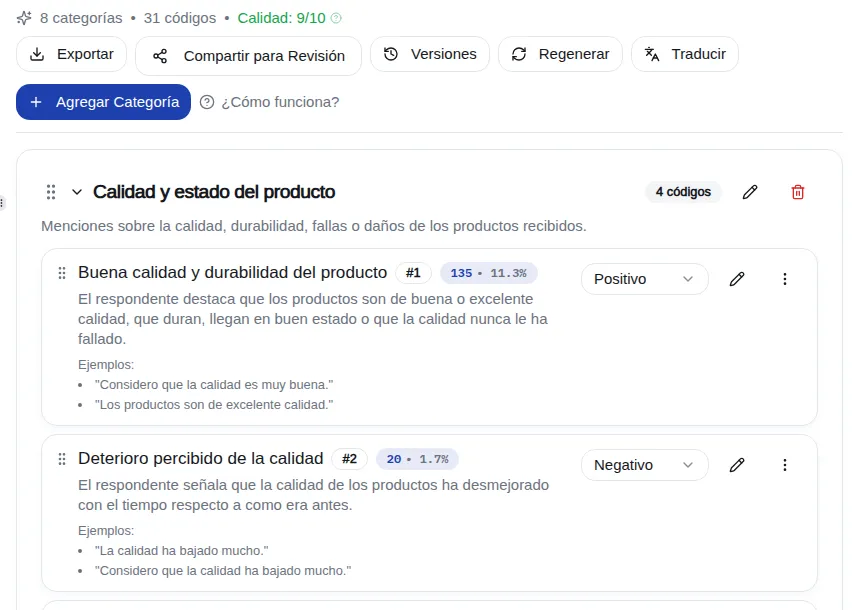
- Mudar o nome, o número, a definição e o sentimento de um código.
- Criar categorias e subcategorias (no máximo três níveis: categoria, subcategoria e código) e adicionar códigos.
- Mover um código para outra categoria ou Mesclar com... outro: as respostas do código mesclado passam para o que fica.
- Excluir códigos e categorias vazias. Excluir não pode ser desfeito, mas cada regeneração guarda a versão anterior em Versões.
- Traduzir o codebook para outro idioma e exportar o codebook.
Regenerar só faz sentido se você mudou a configuração: se não mudou nada, a tela não deixa. Se a pergunta já foi codificada, regenerar apaga essa codificação.
Enquanto uma pergunta está sendo codificada, seu codebook fica bloqueado para edição.
Compartilhar para revisão
Com Compartilhar para Revisão você gera um link para que o seu cliente ou um colega revise o codebook sem conta. A pessoa pode comentar cada código e aprovar o codebook ou pedir alterações. O link vence em 7 dias e aceita uma única decisão; para uma nova rodada, revogue-o e gere outro. Você verá o resultado da revisão no editor do codebook.
Codificar as respostas
Quando a pergunta está em Pronto, o painel de codificação mostra quantas respostas há, o tempo estimado e os créditos que serão usados: 1 crédito por resposta. Clique em Iniciar Codificação Multi-Camada.
- A codificação continua em segundo plano: você pode trocar de pergunta ou sair da página.
- Cada resposta passa por uma preparação, pela classificação com o codebook e por uma revisão de qualidade dos casos duvidosos.
- Se houver alterações de configuração não salvas, perguntamos se você quer salvar antes de codificar.
- Se você não tiver créditos suficientes, o botão fica bloqueado e avisa.
Ao terminar, você vê quantas respostas foram codificadas e quantas ficaram sem código; essas são revisadas em Refinar, que se abre sozinho. Para codificar várias perguntas em sequência, use Codificar Todas as Perguntas no painel.
Codificar de novo
Se você mudar a configuração ou o codebook depois de codificar, use Re-codificar. Antes de começar, a tela mostra quantos créditos essa recodificação vai usar.
Revisar e corrigir respostas
Ver respostas codificadas abre a lista de respostas com seus códigos. Ali você pode filtrar as marcadas para revisão (de acordo com o limite de revisão que configurou), ver o motivo, adicionar ou remover códigos e salvar.
Suas correções ficam na Memória do projeto: a IA as leva em conta nas codificações seguintes, inclusive nas próximas ondas de um tracking.
Refinar: melhorar o codebook depois de codificar
Depois de codificar, a IA revisa o que não se encaixou bem (respostas sem código, com baixa confiança ou que caíram em “Outros”) e propõe mudanças no codebook. Você as revisa na aba Refinar, um cartão de cada vez. Nada é aplicado sem a sua aprovação.
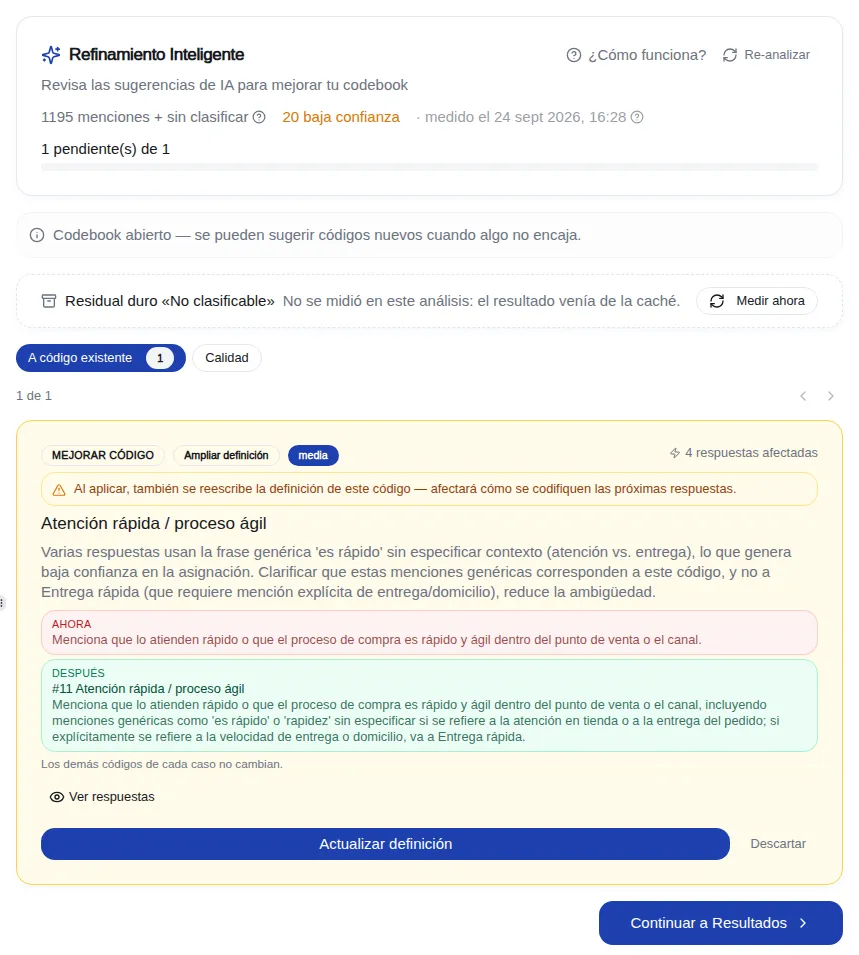
As sugestões são agrupadas pelo tipo de decisão:
- Código existente: respostas que deveriam ir para um código que você já tem, às vezes ampliando sua definição.
- Código novo: um tema com menções suficientes para ter código próprio.
- Outros: temas que não chegam ao limite e ficam em “Outros”.
- Não codificável: respostas sem conteúdo interpretável.
- Qualidade: achados sobre o uso de “Outros” e respostas quase idênticas com códigos diferentes.
O que você pode fazer com cada cartão
- Aplicar a sugestão com o botão principal: por exemplo, criar o código (você pode mudar o nome antes), atribuir as respostas a um código ou atualizar a definição.
- Ver as respostas afetadas e mover alguma para outro código.
- Mudar destino para enviar as respostas a outro lugar: um “Outros” de categoria, o “Outros” geral, um código novo ou um código existente que você buscar.
- Descartar a sugestão se ela não se aplica.
Quando há várias sugestões seguras, aparecem botões para aprovar todas em bloco, como as de alta confiança ou as ampliações de definição que só acrescentam texto. Eles sempre pedem confirmação.
Ampliar a definição de um código também muda como as próximas respostas serão codificadas. Revise-a antes de aprovar.
No topo você vê quantas sugestões faltam e a Última ação que aplicou. Reanalisar procura sugestões de novo do zero e usa créditos, por isso pede confirmação.
Se o codebook é estrito, Refinar não propõe códigos novos: só atribui a códigos existentes.
Todas as sugestões num só lugar
A Caixa de Refine, no menu lateral, reúne as sugestões pendentes de todos os seus projetos. Ali você pode filtrar as sugestões, atribuir cada uma a alguém da equipe, abrir a pergunta correspondente e exportar tudo para CSV.
Depois de codificar
Na aba Resultados você vê os gráficos e as frequências da pergunta, e pode cruzar os dados por segmentos. Para levar os dados, o codebook ou uma apresentação, use Exportar: veja o guia de exportar resultados.
Perguntas frequentes
- Como codifico várias perguntas com a mesma lista sem ir uma por uma?
- Marque-as na lista de perguntas e clique em Agrupar perguntas: viram uma só pergunta com um só codebook. Faça isso antes de codificar, porque agrupar apaga a codificação que já tinham.
- Quantos créditos a codificação usa?
- 1 crédito por resposta codificada. Gerar o codebook, importar e revisar não consomem créditos; Reanalisar no Refinar consome. O painel mostra o custo antes de começar.
- Que tipo escolho: Opiniões e razões ou Nomes e menções?
- Se as respostas explicam algo (“porque…”, “gosto que…”), Opiniões e razões. Se nomeiam coisas (marcas, produtos, lugares), Nomes e menções.
- Posso usar o codebook do meu cliente?
- Sim. Importe-o do Excel na configuração da pergunta. Se não quiser que ele mude, marque-o como codebook estrito.
- O que acontece com as respostas que não se encaixam em nenhum código?
- Ficam sem código ou em “Outros”, e no Refinar você decide o que fazer com elas: atribuir a um código, criar um novo ou manter em “Outros”.
- Mudei a configuração depois de codificar. Ela se atualiza sozinha?
- Não. As alterações valem na próxima codificação: use Re-codificar, ou Regenerar se você mudou o que define o codebook.
- Posso desfazer uma sugestão que apliquei no Refinar?
- As sugestões ignoradas podem ser recuperadas. Uma mudança já aplicada ao codebook é corrigida na aba Codebook ou voltando a uma versão anterior em Versões.
As capturas são de projetos de exemplo e mostram a interface em espanhol.