
Guía de producto
Exportar resultados
Todo lo que sale de un proyecto se descarga desde un solo lugar: el Centro de Exportación. Esta guía explica qué recibes con cada tipo de exportación, qué decides en cada pestaña del editor y cómo reutilizar tu configuración con plantillas.
El Centro de Exportación
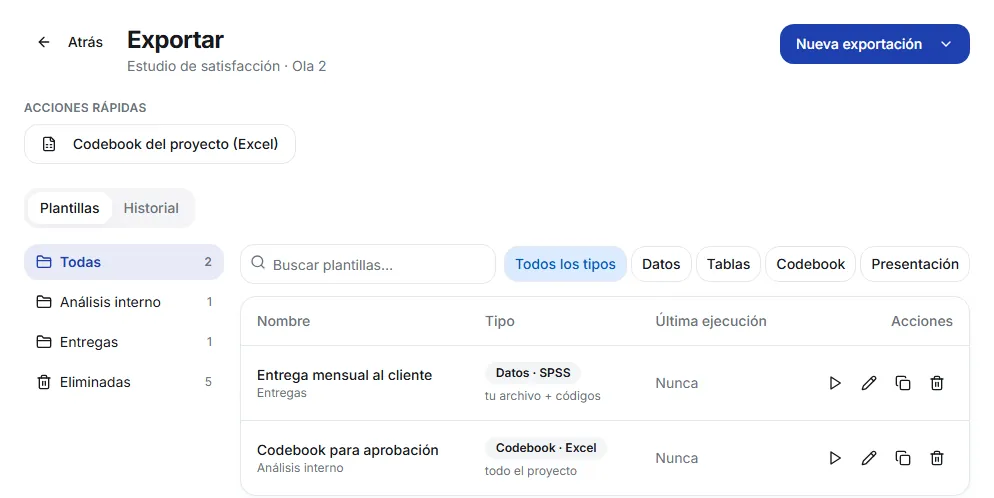
Abre tu proyecto y entra a Exportar. Desde esa pantalla creas exportaciones nuevas, guardas como plantilla las que repites y vuelves a bajar cualquier archivo que ya generaste.
- Nueva exportación: el botón de arriba a la derecha. Eliges el tipo: Datos, Tablas, Libro de códigos o Presentación.
- Acciones rápidas: atajos de un clic, como el libro de códigos del proyecto.
- Plantillas: las exportaciones que guardaste para repetirlas, organizadas en carpetas.
- Historial: todo lo que se exportó en el proyecto, con sus archivos.
Para exportar resultados de codificación necesitas al menos una pregunta codificada.
Acción rápida: Libro de códigos del proyecto
El botón Libro de códigos del proyecto (Excel) descarga en un clic el libro de códigos de todo el proyecto: cada código con su categoría, su número y su definición, ordenados por número de código. La descarga queda registrada en Historial.
Nueva exportación: los cuatro tipos
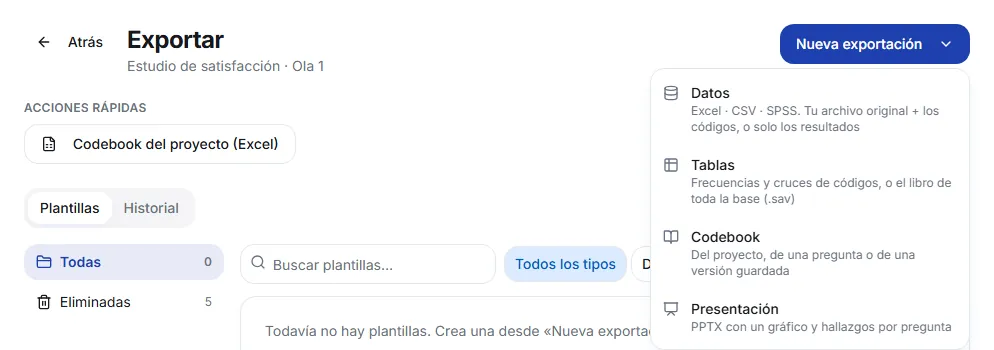
- Datos: tus respuestas con sus códigos, en Excel, CSV o SPSS (.sav). Puedes recibir tu archivo original con los códigos agregados, o solo los resultados de codificación.
- Tablas: frecuencias y cruces de códigos en un Excel de varias hojas, o el libro de tablas de toda la base si subiste un .sav.
- Libro de códigos: el libro de códigos del proyecto, de una pregunta o de una versión guardada.
- Presentación: un PPTX con un gráfico y los hallazgos de cada pregunta.
Datos: qué archivo recibes
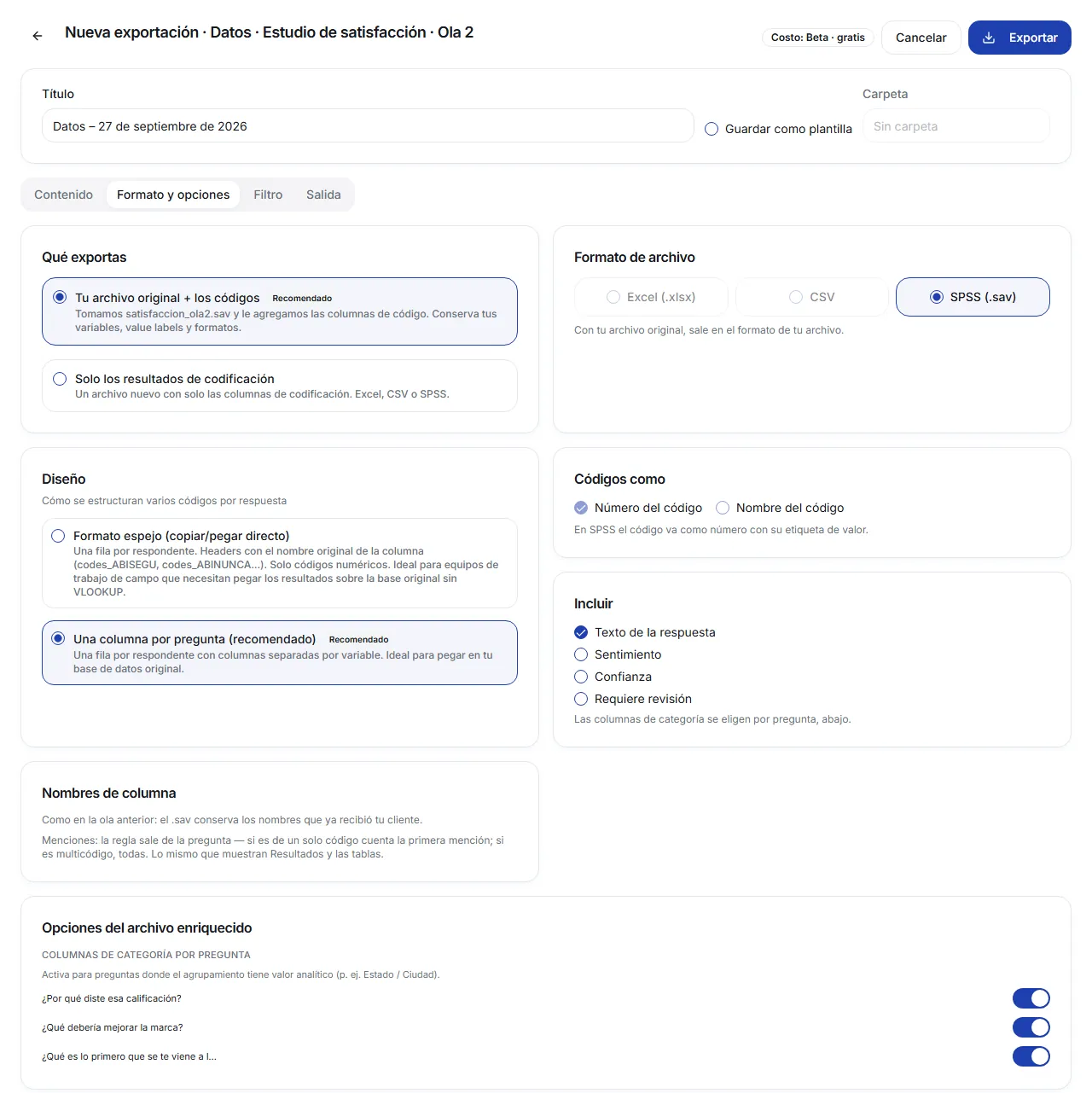
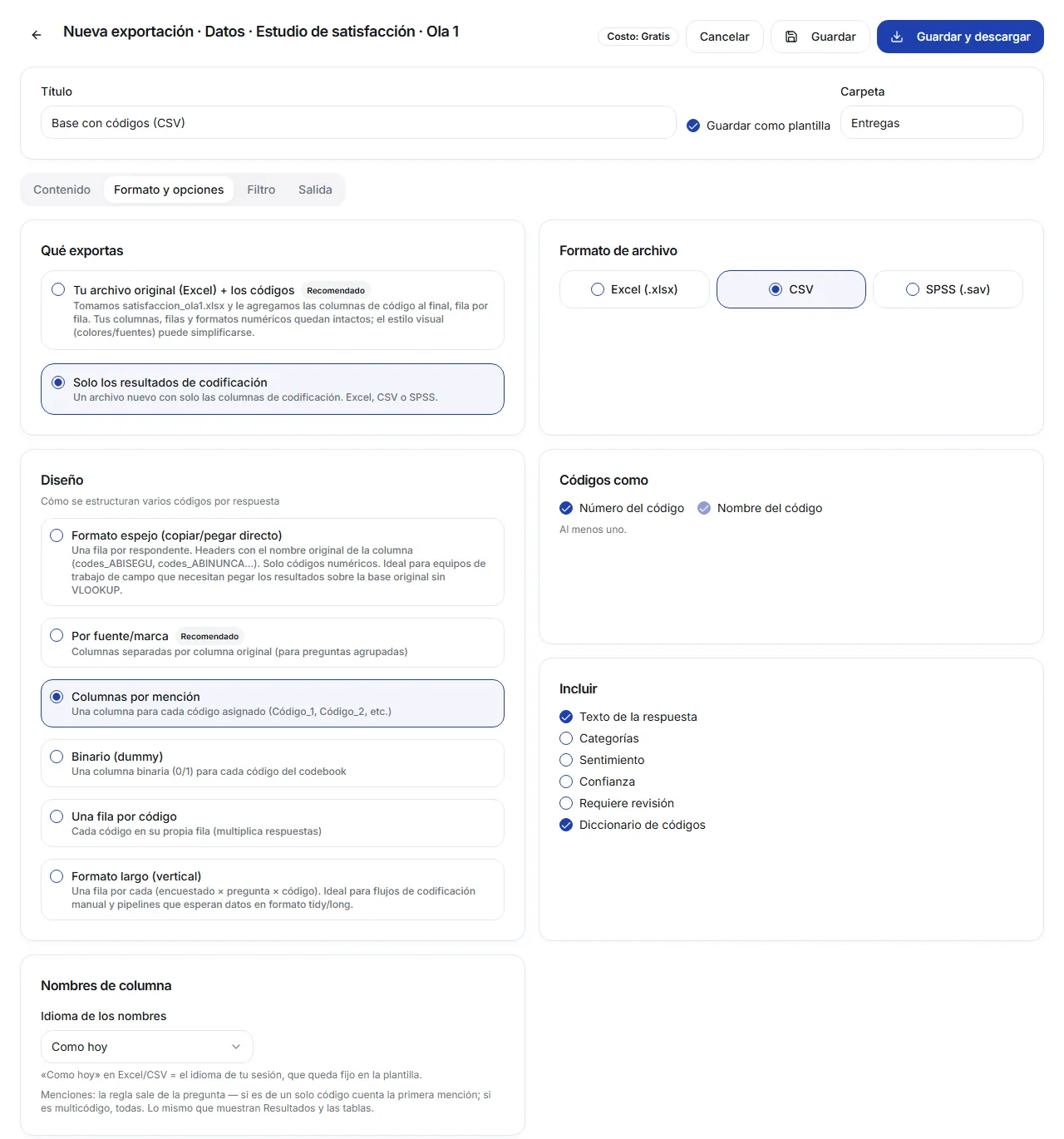
En la pestaña Formato y opciones decides primero Qué exportas:
- Tu archivo original + los códigos: tomamos el archivo que subiste y le agregamos las columnas de código. Si es un .sav, conserva tus variables, etiquetas de valor y formatos. Si es un Excel, las columnas de código van al final, fila por fila. El archivo sale en el mismo formato en que lo subiste.
- Solo los resultados de codificación: un archivo nuevo con solo las columnas de codificación, en Excel, CSV o SPSS.
La primera opción está disponible cuando el proyecto tiene un .sav, o un Excel de hasta 5.000 filas, que podamos completar. Si no, aparece deshabilitada y la pantalla te dice por qué.
Cuando exportas tu .sav original
- No se descarga al instante: se procesa y aparece en Historial, desde donde bajas los archivos. Por eso el botón dice Exportar en vez de Descargar.
- Pasa por un verificador que revisa que tu archivo salga intacto y que los códigos cuadren con el libro de códigos. Si encuentra algo, el archivo queda retenido hasta que un administrador lo revise.
- En Opciones del archivo enriquecido eliges, pregunta por pregunta, si se agregan columnas de categoría (Columnas de categoría por pregunta). Actívalas donde el agrupamiento tenga valor analítico.
- Los nombres de las columnas de código se mantienen como en la ola anterior, para que tu cliente reciba siempre las mismas variables.
El editor: cuatro pestañas
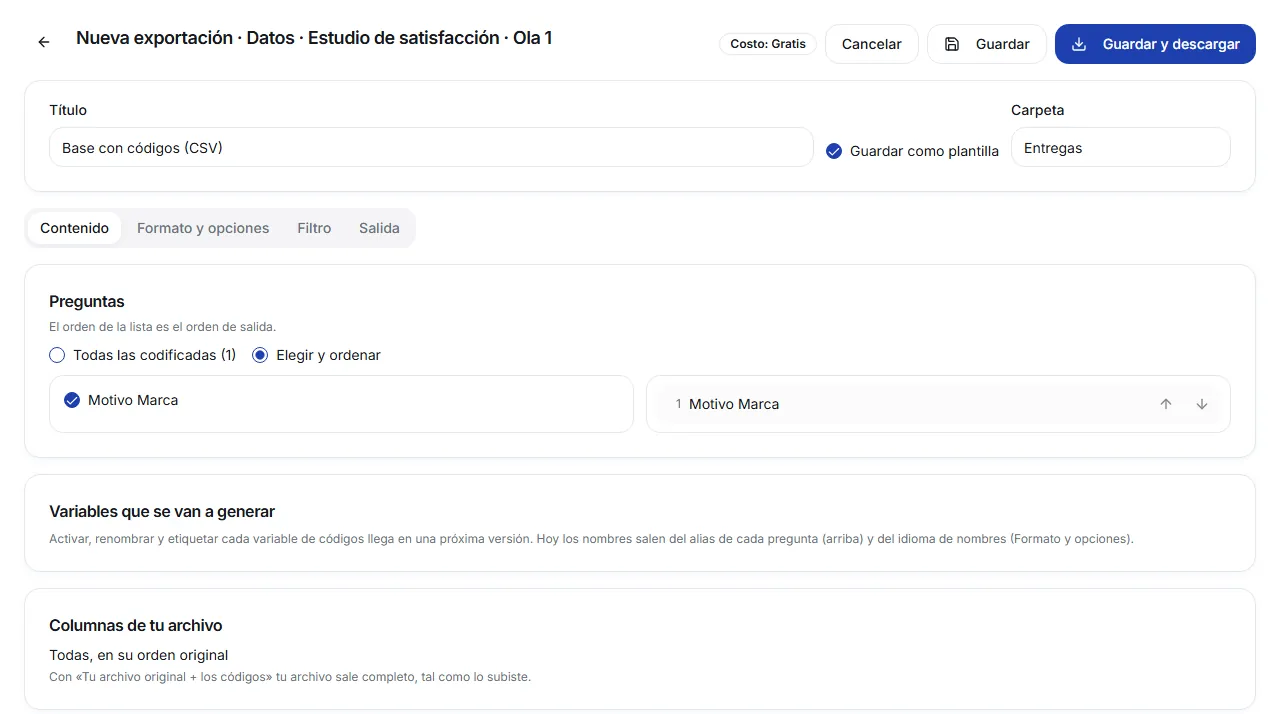
Datos y Libro de códigos se configuran en el mismo editor. Arriba pones el Título, marcas Guardar como plantilla si la vas a repetir (y eliges una Carpeta) y ves el Costo antes de exportar.
Contenido
Qué preguntas salen y en qué orden. Elige Todas las codificadas o Elegir y ordenar: el orden de la lista es el orden de salida. También puedes ponerle un alias a cada pregunta para nombrar sus columnas.
Formato y opciones
El formato del archivo y cómo se ve por dentro:
- Formato de archivo: Excel (.xlsx), CSV o SPSS (.sav).
- Diseño: cómo se acomodan varios códigos por respuesta. Por ejemplo, Columnas por mención, Binario (dummy), Una fila por código o Formato espejo (copiar/pegar directo), que sirve para pegar los resultados sobre tu base original. Las opciones cambian según tus preguntas, y la marcada Recomendado es la sugerida para tu caso.
- Códigos como: número del código, nombre del código o ambos. En SPSS el código va como número con su etiqueta de valor.
- Incluir: texto de la respuesta, categorías, sentimiento, confianza, «requiere revisión» y diccionario de códigos.
- Nombres de columna: el idioma de los nombres de las columnas.
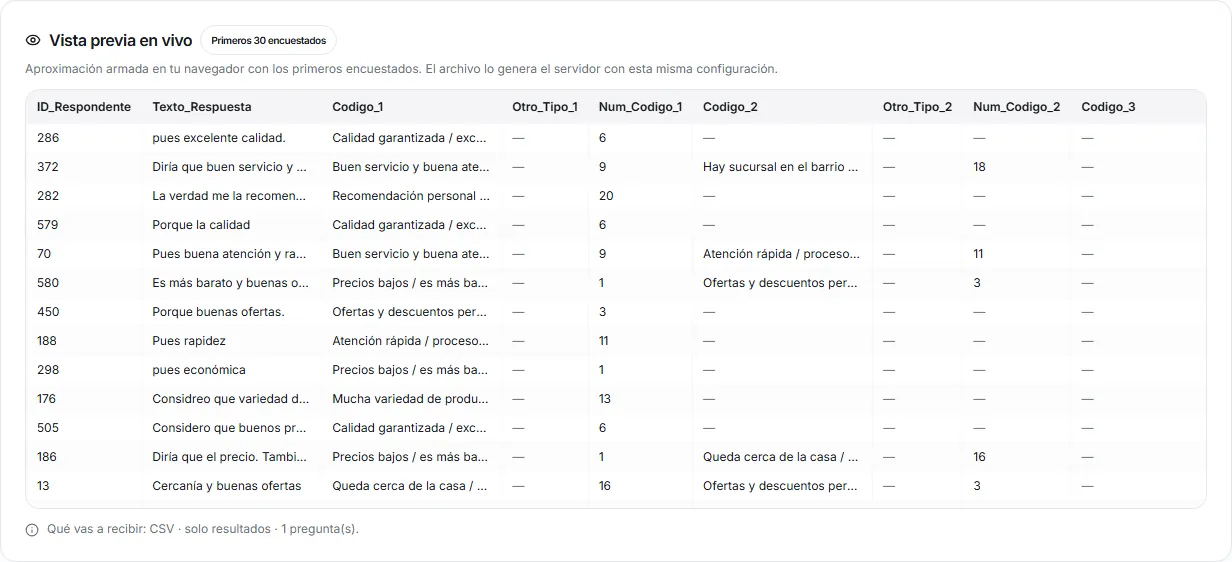
Debajo del editor, la Vista previa en vivo muestra los primeros 30 encuestados con la configuración elegida, y la línea Qué vas a recibir resume formato, base y número de preguntas. El archivo final lo genera el servidor con esa misma configuración.
Filtro
Hoy no hay filtro: la exportación sale sobre Todo el dataset. La opción de exportar un subconjunto se ve en la pantalla, pero todavía no está activa.
Salida
El nombre del archivo, el verificador (en SPSS) y el costo de esa exportación.

Al terminar, pulsa Descargar, o Guardar y descargar si la guardas como plantilla. Si solo quieres guardar la plantilla sin ejecutarla, usa Guardar. Algunas opciones aparecen apagadas con la nota «llega en una próxima versión»: todavía no están activas.
Codebook
En Contenido eliges el Alcance: Todo el proyecto, Una pregunta o Una versión guardada de una pregunta.
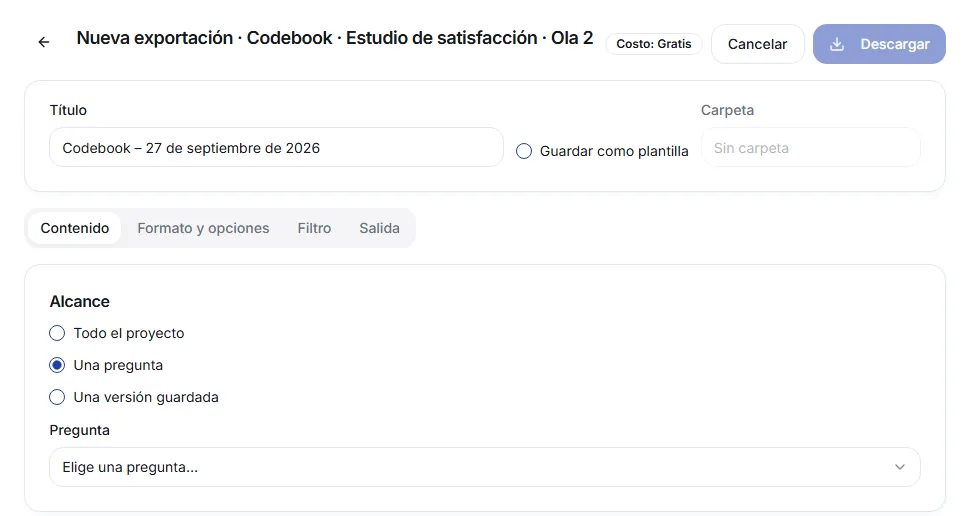
- El libro de códigos de todo el proyecto sale en Excel, ordenado por número de código. En Formato y opciones puedes marcar Una pestaña por pregunta: cada pregunta va en su propia pestaña, con una pestaña Índice al inicio.
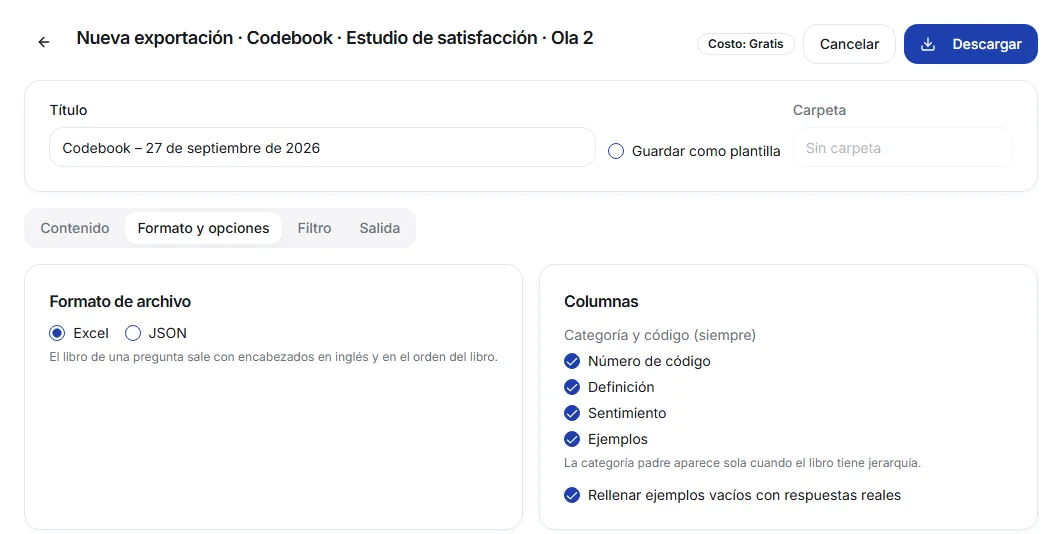
- El de una pregunta o de una versión sale en Excel o JSON, en el orden del libro de códigos. Ahí eliges las columnas: número de código, definición, sentimiento y ejemplos. Categoría y código van siempre.
- Con una pregunta puedes marcar Rellenar ejemplos vacíos con respuestas reales: los códigos sin ejemplos se completan con respuestas que ya tienen ese código.
- Si el libro de códigos tiene jerarquía, la categoría padre aparece sola.
Tablas y Presentación
Tablas tiene dos opciones:
- Tablas de códigos (frecuencias y cruces): un Excel de varias hojas. Eliges las preguntas, los análisis (por ejemplo, la tabla de frecuencias de todos los códigos), filtros opcionales por columnas de tu archivo, variables de cruce y opciones como verbatims representativos, base (n=) y porcentajes. Lo generas con Generar Exportación.
- Libro de toda la base (.sav): el libro de tablas de toda tu base, no solo de las preguntas abiertas. Necesita que hayas subido un archivo .sav.
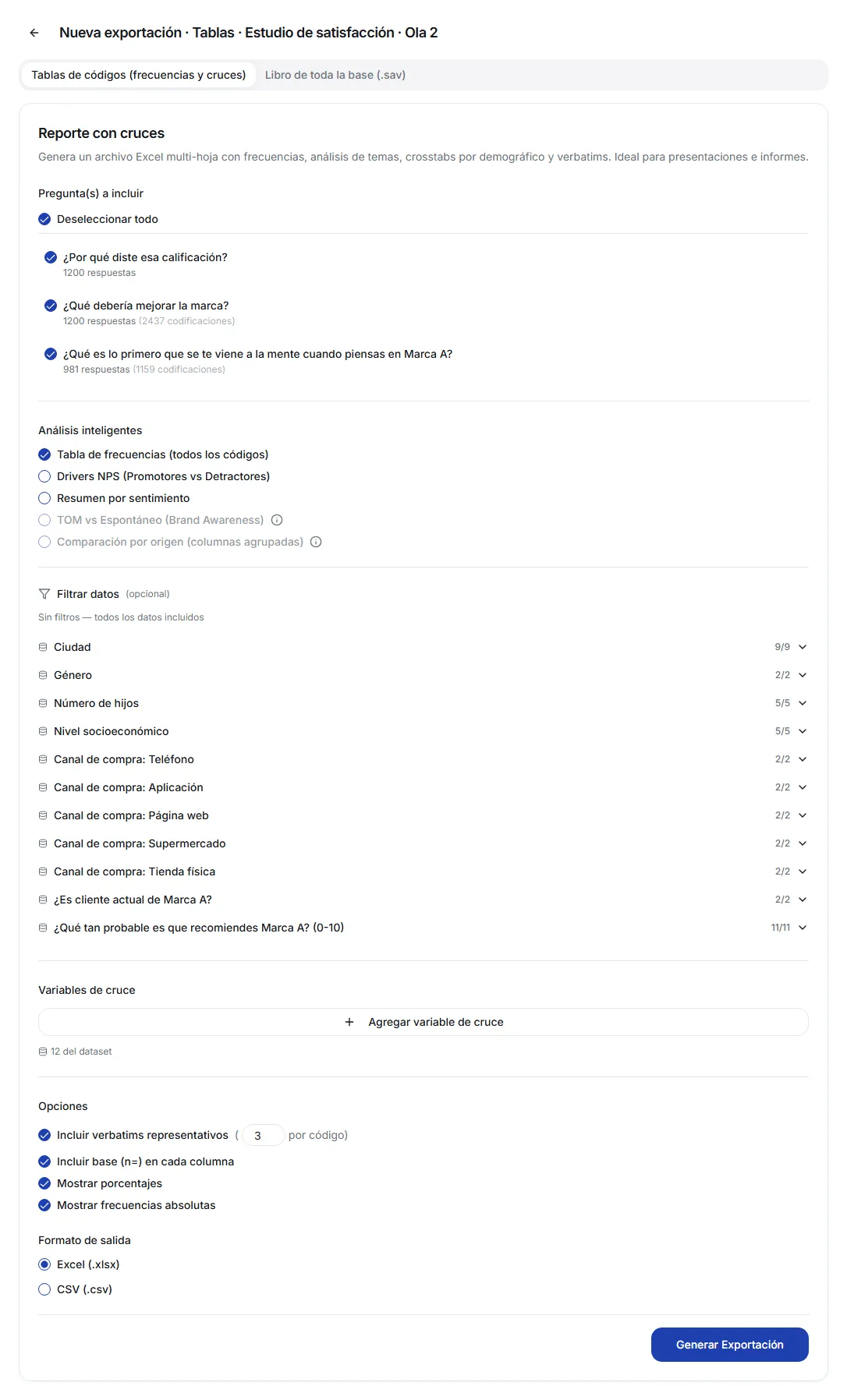
Presentación abre un asistente que arma un PPTX con un gráfico y los hallazgos de cada pregunta.
Hoy las plantillas se guardan desde Datos y Libro de códigos. Tablas y Presentación se generan desde su propio panel.
Plantillas
Si repites una exportación en cada ola o en cada entrega, guárdala como plantilla: marca Guardar como plantilla en el editor y, si quieres, ponla en una Carpeta. Una plantilla guarda la configuración, no los datos: cada vez que la ejecutas toma los resultados codificados de ese momento.
En la pestaña Plantillas ves tus plantillas por carpeta, con buscador y filtro por tipo. Cada fila muestra su última ejecución y estas acciones:
- Ejecutar: genera el archivo otra vez con la misma configuración.
- Editar: abre la plantilla en el editor.
- Duplicar: En este proyecto o En otro proyecto….
- Enviar a Eliminadas.
Duplicar en otro proyecto
Se copian el formato, los nombres, las opciones y la salida. Lo único que hay que resolver son las preguntas:
- Entre olas del mismo estudio, las preguntas se reconectan solas por el nombre de su columna.
- Entre proyectos distintos no se reconectan solas, porque un mismo nombre de columna casi nunca es la misma pregunta. Te pedimos que elijas qué pregunta del proyecto destino corresponde a cada una, y puedes Guardar asignación o Asignar después. Lo que quede sin asignar se guarda como aviso en la plantilla, y la plantilla no se puede ejecutar hasta que lo asignes.
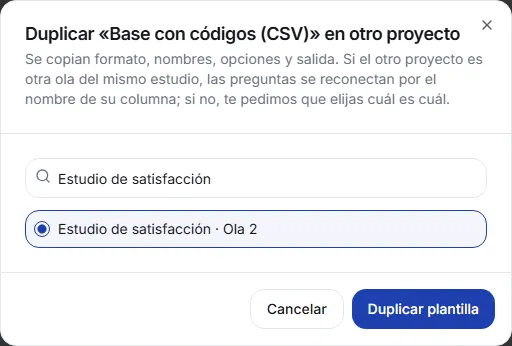
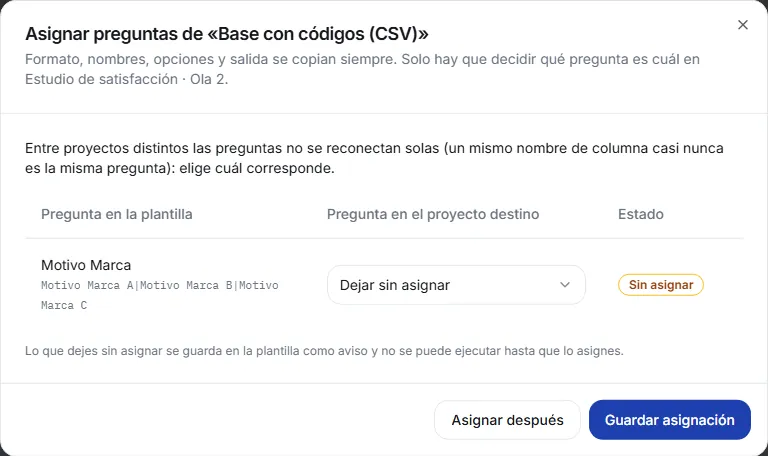
Cuando abres una ola nueva, la pestaña Plantillas te muestra las de la ola anterior con el botón Usar en esta ola.
Eliminadas
Una plantilla eliminada pasa a la carpeta Eliminadas. Desde ahí la recuperas con Restaurar.
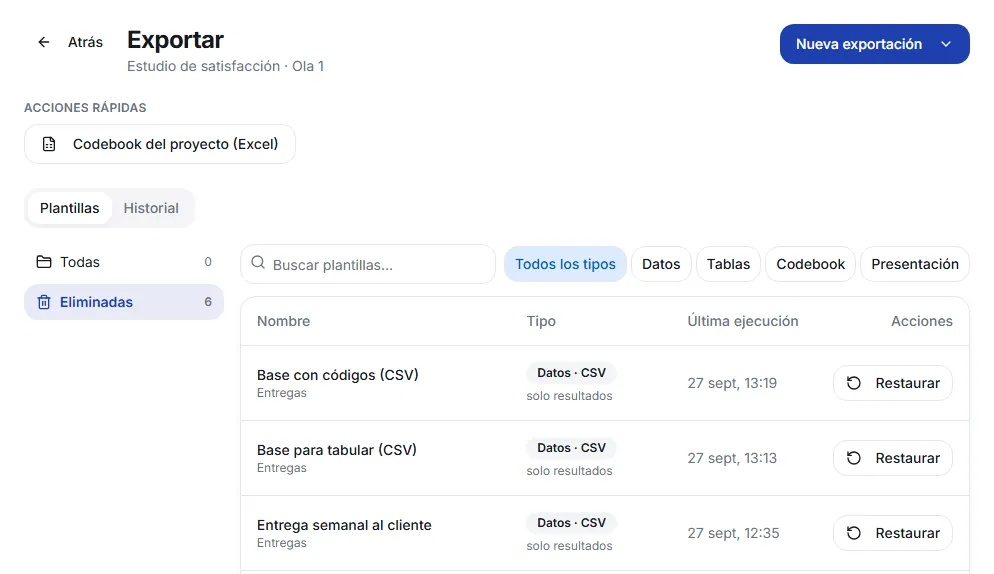
Historial
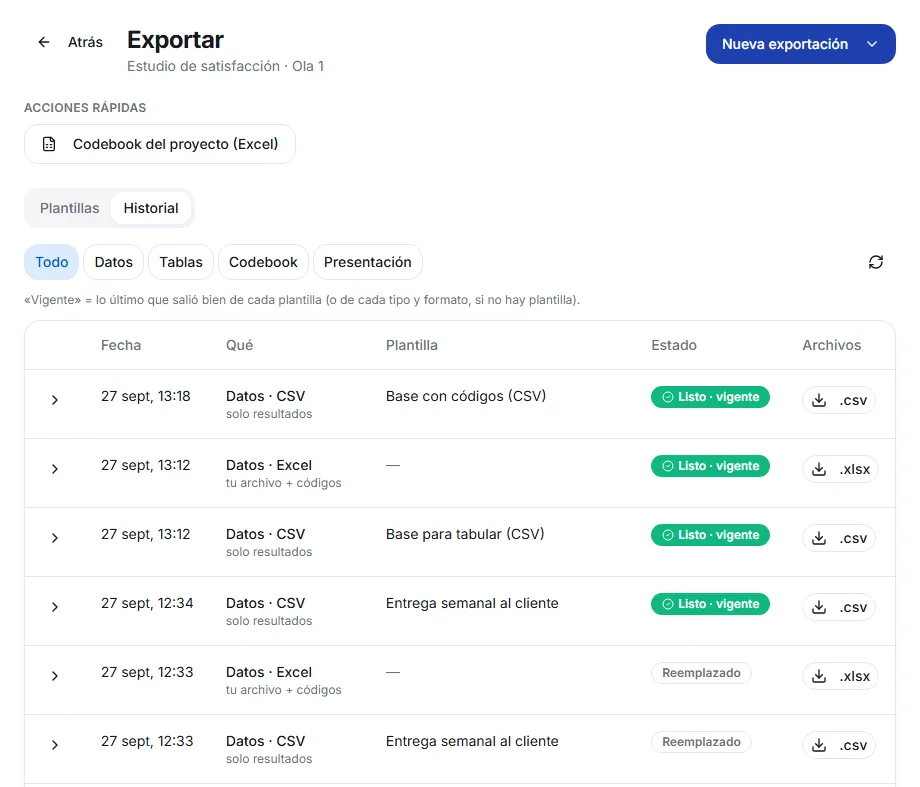
Cada exportación deja una fila en Historial, con fecha, tipo, plantilla, estado y archivos. Desde ahí vuelves a bajar cualquier archivo sin generarlo de nuevo.
- Listo · vigente: la versión más reciente que salió bien de esa plantilla. Si la exportación no usó plantilla, se compara con las del mismo tipo y formato.
- Reemplazado: salió bien, pero hay una versión más nueva de la misma plantilla (o del mismo tipo y formato). Sigue disponible para descargar.
- Requiere revisión: el verificador retuvo el archivo y queda en cuarentena hasta que un administrador lo revise.
- En curso y Falló: la exportación todavía se está procesando, o no se pudo generar.
Así, bajar un libro de códigos no deja como «Reemplazado» el .sav que entregaste: cada cosa tiene su propio vigente.
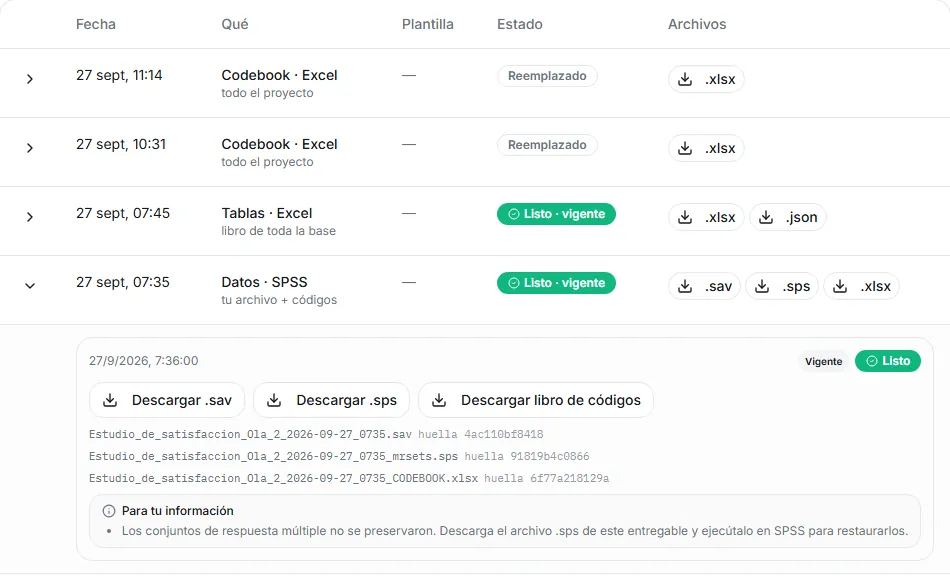
Abre una fila con la flecha para ver el detalle: el nombre de cada archivo con su huella, los créditos usados y, cuando la exportación lo permite, el botón Volver a ejecutar con esta configuración.
La fila del .sav con tu archivo original
Muestra además el resultado del verificador: los archivos del entregable (el .sav, una sintaxis .sps cuando hace falta y el libro de códigos), cada uno con su huella, y las notas Para tu información. Por ejemplo, si tu .sav tenía conjuntos de respuesta múltiple, la nota te indica que ejecutes el .sps en SPSS para restaurarlos.
Créditos
- Exportar los resultados de la codificación es gratis, en cualquier formato, incluido SPSS (.sav).
- Procesar el archivo SPSS completo de tu cliente (tu archivo original + los códigos, o el libro de tablas de toda la base) está en beta y hoy es gratis.
- En Datos y Libro de códigos, el editor muestra el costo en la etiqueta Costo antes de exportar.
Las mismas cifras que en Resultados
La exportación cuenta las menciones con la misma regla que la pantalla de Resultados y las tablas: si la pregunta es de un solo código, cuenta la primera mención; si es multicódigo, cuenta todas. Por eso tu archivo muestra las mismas cifras que ves en Resultados.
Preguntas frecuentes
- ¿Por qué no puedo elegir «Tu archivo original + los códigos»?
- Porque el proyecto no tiene un archivo original que podamos completar: hace falta un .sav, o un Excel de hasta 5.000 filas. En ese caso, elige «Solo los resultados de codificación».
- ¿Dónde está mi .sav con los códigos?
- Esa exportación se procesa en segundo plano. Cuando termina, aparece en Historial y la descargas desde su fila.
- ¿Una plantilla guarda los datos?
- No, guarda la configuración. Cada vez que la ejecutas, toma los resultados codificados de ese momento.
- ¿Puedo usar la misma plantilla en la siguiente ola?
- Sí. Duplícala en el proyecto de la nueva ola, o usa «Usar en esta ola» en la pestaña Plantillas. Las preguntas se reconectan por el nombre de su columna.
- ¿Pierdo los archivos anteriores cuando exporto de nuevo?
- No. La exportación anterior queda en Historial como «Reemplazado» y la puedes seguir descargando.
Las capturas son de proyectos de ejemplo.