
Guía de producto
Codificar respuestas
Codificar una pregunta abierta tiene cuatro momentos: configurar la pregunta, armar el libro de códigos, codificar las respuestas y refinar el resultado. Esta guía recorre cada uno y explica qué decides en cada pantalla para que el libro de códigos y la codificación reflejen tu estudio.
El panel de preguntas
Después de importar llegas al panel del proyecto. A la izquierda está la lista de preguntas, cada una con su estado: Pendiente (sin libro de códigos), Listo (con libro de códigos, lista para codificar), Codificando y Codificado. A la derecha, el detalle de la pregunta que elijas.
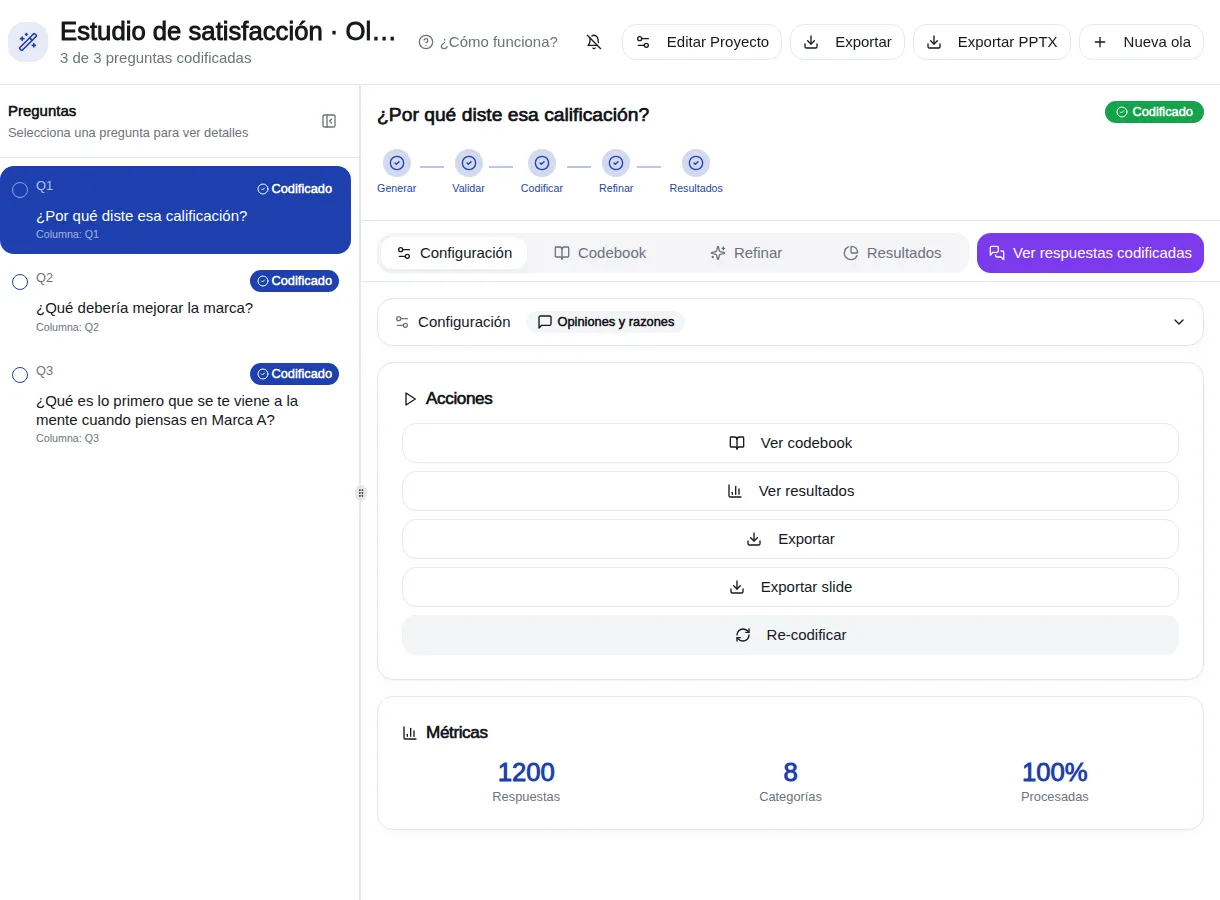
Cada pregunta tiene estas pestañas:
- Configuración: cómo se codifica la pregunta.
- Libro de códigos: el libro de códigos de la pregunta, para revisarlo y editarlo.
- Refinar: las sugerencias para mejorar el libro de códigos después de codificar.
- Resultados: gráficos y tablas de frecuencias de la pregunta.
Arriba a la derecha, Codificar Todas las Preguntas codifica de una vez todas las que están en Listo. El icono de campana activa un aviso del navegador cuando termina una codificación larga.
Si el panel te avisa que hay preguntas que necesitan un tipo de codificación, puedes asignarlo a todas a la vez con Establecer tipo para todas.
Agrupar preguntas que usan la misma lista
Si varias preguntas se codifican con la misma lista (por ejemplo, el recuerdo de varios anuncios, o el «¿por qué?» de cada marca), puedes juntarlas en una sola pregunta agrupada. Así generas o importas el libro de códigos una vez y codificas una vez para todas.
- En la lista de preguntas de la izquierda, marca la casilla de cada pregunta que quieres juntar (al menos dos).
- Arriba de la lista aparece la barra de selección: pulsa Agrupar preguntas.
- Escribe el Nombre del grupo y confirma. La pregunta agrupada aparece en la lista y se abre su detalle.
- Configúrala y genera o importa el codebook como cualquier otra pregunta, y codifícala.
Agrupar borra los códigos y categorías que ya tuvieran esas preguntas, y su codificación si ya estaban codificadas (te avisamos cuántas respuestas antes de confirmar). Las respuestas se conservan. Por eso conviene agrupar antes de codificar. Al exportar, el diseño Por fuente/marca te devuelve una columna por cada pregunta original.
Si prefieres que sigan siendo preguntas separadas, no las agrupes: importa la lista en la primera con Importar libro de códigos desde archivo, marca la opción de guardarla para reutilizar, cárgala en las demás y usa Codificar Todas las Preguntas.
Configurar la pregunta
En Configuración decides cómo debe leer la IA las respuestas. Todo lo que cambies se aplica al pulsar Guardar configuración.
El texto de la pregunta
En Pregunta original escribe la pregunta exacta que se le hizo a la persona. La IA la usa para entender qué es una respuesta pertinente, así que vale la pena que sea la pregunta real y no un nombre corto de variable.
Tipo de codificación
- Opiniones y razones: para respuestas como «porque es barato» o «no me gustó el olor». El libro de códigos se organiza en categorías y códigos. Es el tipo para la mayoría de las preguntas abiertas.
- Nombres y menciones: para respuestas que nombran cosas, como marcas, productos o lugares. El libro de códigos es una lista de entidades. Pide la Categoría de producto para reconocer bien las marcas.
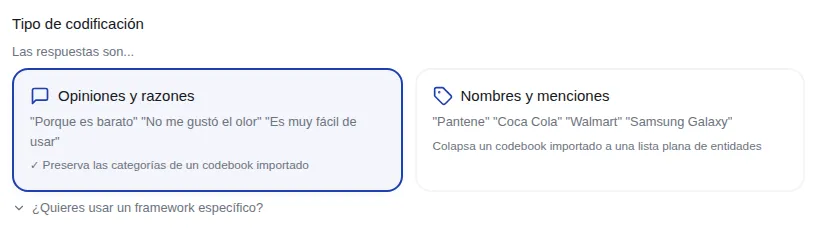
Opcionalmente, en ¿Quieres usar un framework específico? puedes elegir un enfoque (por ejemplo Motivaciones, Barreras, Satisfacción o Marcas). Si no eliges ninguno, la IA infiere la estructura a partir de tu pregunta.
Cuántos códigos por respuesta
- Estándar — hasta N códigos (recomendado): una respuesta que menciona varias cosas recibe un código por cada una. En Configuración avanzada ajustas el Máximo de códigos.
- Simple — 1 código: solo el aspecto principal, útil por ejemplo para un top of mind. Eliges si la IA toma el dominante o si la respuesta se marca para revisión manual.
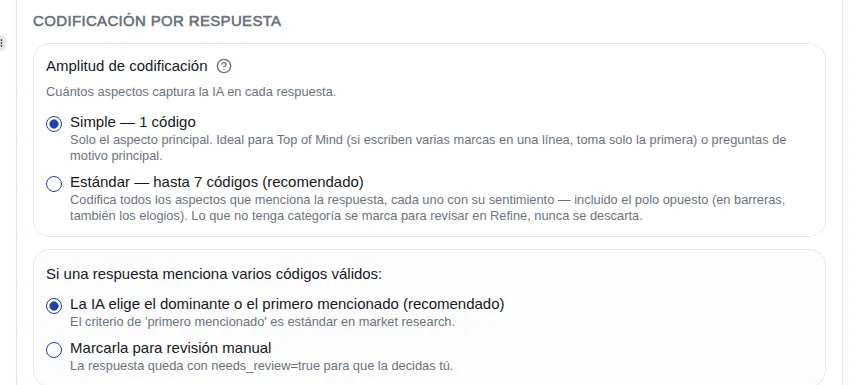
Con Sentimiento por mención cada código de una respuesta recibe su propio sentimiento (positivo o negativo, o también neutral). Es útil en NPS y satisfacción, donde una misma respuesta elogia una cosa y critica otra.
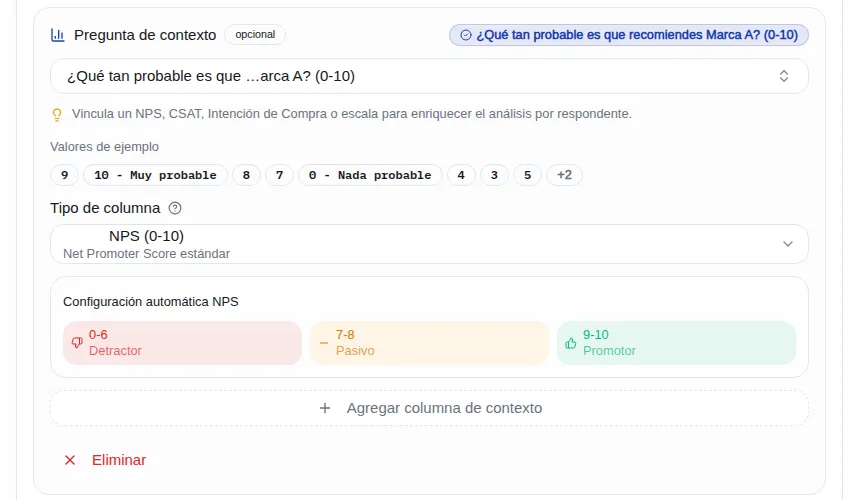
Pregunta de contexto
Con Agregar columna de contexto vinculas hasta tres columnas que ayudan a interpretar la respuesta: un NPS (0-10), una Escala numérica, una columna Binaria (Sí/No) o una Categórica. Por ejemplo, un «¿por qué?» se lee distinto si la persona puso 2 o 10 en el NPS.
Instrucciones para la IA
En Instrucciones de Codificación explicas lo que el codebook no dice solo: qué distinguir, qué agrupar y cómo tratar los casos dudosos. Por ejemplo: «si mencionan el precio y la promoción juntos, codifica los dos». Son opcionales, pero son la forma más directa de adaptar la codificación a tu estudio.
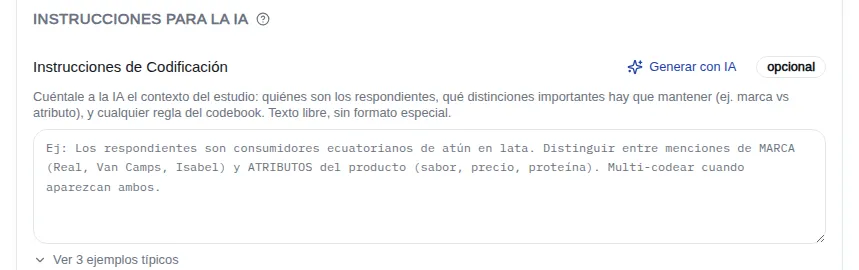
- Generar con IA redacta una propuesta a partir de una muestra de tus respuestas reales. Puedes agregar contexto extra antes de generarla y editarla después.
- Ver 3 ejemplos típicos muestra modelos que puedes pegar y adaptar.
Otras opciones
- Idioma del libro de códigos: el idioma en que se escriben los códigos. En Auto-detectar se usa el del proyecto.
- Nivel de detalle del libro de códigos: Alto nivel, Detallado (recomendado) o Muy granular.
- Umbral para abrir un código nuevo: cuántas menciones (o qué porcentaje) necesita un tema para tener código propio. Por debajo, va a «Otros».
- Umbral de revisión manual: qué respuestas se marcan para que las revises, según la confianza de la IA.
- Política del libro de códigos: si existe un «Otros» general, si cada categoría tiene su propio «Otros», y si se incluyen los residuales estándar («Nada / Sin menciones», «No sabe / No recuerda», «No clasificable»).
Si la pregunta ya está codificada, los cambios guardados se aplican en la próxima codificación.
El libro de códigos
El codebook es la lista de categorías y códigos con que se codifican las respuestas. Tienes dos caminos: que lo genere la IA o usar tu propia lista.
Generarlo con IA
Con la pregunta configurada, pulsa Generar libro de códigos. La IA lee todas las respuestas, descubre los temas, arma las categorías y comprueba que el libro de códigos cubra lo que dicen las personas. Ves el avance paso a paso; puedes pararlo con Detener. Al terminar, la pregunta pasa a Listo y se abre la pestaña Libro de códigos.
Usar tu propia lista
Si ya tienes un libro de códigos (de una ola anterior, de tu cliente o de tu cuestionario), cárgalo en la configuración: escríbelo o pégalo en la lista, o usa Importar libro de códigos desde archivo.
- Aceptamos Excel (.xlsx, .xls) y JSON. Con Descargar template tienes el formato de ejemplo.
- Indicas qué columna es la Categoría, cuál la Etiqueta del código y cuál el Código (nº); si no hay números, Autonumerar los pone.
- En Configuración avanzada puedes traer también una Subcategoría, la Definición y Ejemplos de cada código. Las definiciones y los ejemplos mejoran la precisión de la codificación.
- Si el libro tiene varias hojas, eliges cuál importar. Puedes guardarlo para reutilizarlo en las demás preguntas del proyecto o del estudio.
Después pulsa Guardar configuración y Generar libro de códigos: el libro de códigos se crea con tu lista tal como la importaste.
Si marcas Libro de códigos estricto (bloqueado), el libro de códigos no cambia: después de codificar no habrá sugerencias de códigos nuevos. Es lo indicado para libros de códigos estandarizados que tu cliente no quiere que se modifiquen.
Editar el libro de códigos
En la pestaña Libro de códigos puedes:
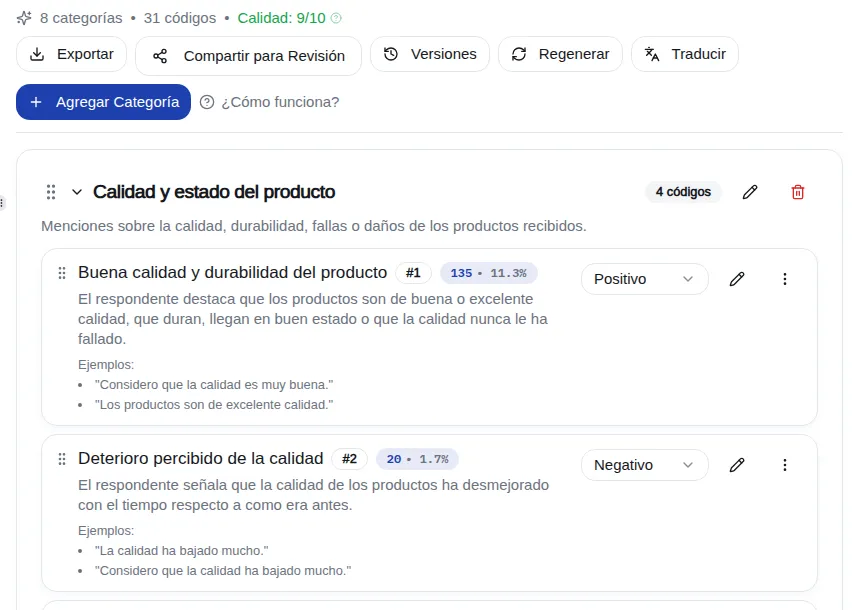
- Cambiar el nombre, el número, la definición y el sentimiento de un código.
- Crear categorías y subcategorías (hasta tres niveles: categoría, subcategoría y código) y Agregar Código.
- Mover a categoría un código o Fusionar con... otro: las respuestas del código fusionado pasan al que queda.
- Eliminar códigos y categorías vacías. Eliminar no se puede deshacer, pero cada regeneración guarda la versión anterior en Versiones.
- Traducir el libro de códigos a otro idioma y Exportar el libro de códigos.
Regenerar solo tiene sentido si cambiaste la configuración: si no cambiaste nada, la pantalla no te deja hacerlo. Si la pregunta ya está codificada, regenerar borra esa codificación.
Mientras una pregunta se está codificando, su libro de códigos queda bloqueado para edición.
Compartirlo para revisión
Con Compartir para Revisión generas un enlace para que tu cliente o un colega revise el libro de códigos sin cuenta. Puede comentar cada código y Aprobar libro de códigos o Solicitar Cambios. El enlace vence a los 7 días y admite una sola decisión; para una nueva ronda, revócalo y genera otro. Verás el resultado de la revisión en el editor del libro de códigos.
Codificar las respuestas
Cuando la pregunta está en Listo, el panel de codificación te muestra cuántas respuestas hay, el tiempo estimado y los créditos que va a usar: 1 crédito por respuesta. Pulsa Iniciar Codificación Multi-Capa.
- La codificación sigue en segundo plano: puedes cambiar de pregunta o salir de la página.
- Cada respuesta pasa por una preparación, la clasificación con el libro de códigos y una revisión de calidad de los casos dudosos.
- Si tienes cambios de configuración sin guardar, te preguntamos si guardarlos antes de codificar.
- Si no tienes créditos suficientes, el botón queda bloqueado y te lo indica.
Al terminar ves cuántas respuestas se codificaron y cuántas quedaron sin código; esas se revisan en Refinar, que se abre solo. Para codificar varias preguntas seguidas, usa Codificar Todas las Preguntas en el panel.
Volver a codificar
Si cambias la configuración o el libro de códigos después de codificar, usa Re-codificar. Antes de empezar, la pantalla te muestra cuántos créditos va a usar esa recodificación.
Revisar y corregir respuestas
Con Ver respuestas codificadas abres la lista de respuestas con sus códigos. En Respuestas Codificadas puedes filtrar las que están marcadas como Necesita Revisión (según el umbral de revisión que configuraste), ver el motivo, agregar o quitar códigos y guardar.
Tus correcciones quedan en la Memoria del proyecto: la IA las tiene en cuenta en las siguientes codificaciones, también en las olas siguientes de un tracking.
Refinar: mejorar el libro de códigos después de codificar
Después de codificar, la IA revisa lo que no encajó bien (respuestas sin código, de baja confianza o que cayeron en «Otros») y propone cambios al libro de códigos. Los revisas en la pestaña Refinar, de una tarjeta a la vez. Nada se aplica sin tu aprobación.
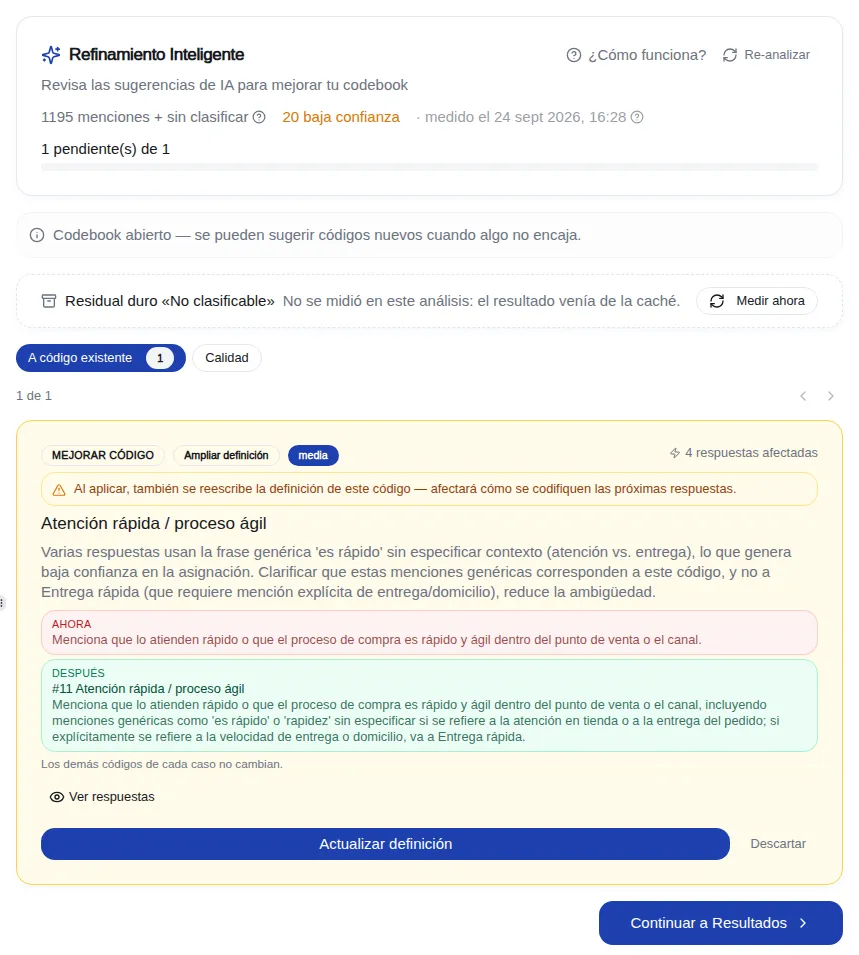
Las sugerencias se agrupan por el tipo de decisión:
- A código existente: respuestas que deberían ir a un código que ya tienes, a veces ampliando su definición.
- Código nuevo: un tema con suficientes menciones para tener código propio.
- A Otros: temas que no llegan al umbral y se quedan en «Otros».
- No codificable: respuestas sin contenido interpretable.
- Calidad: hallazgos sobre el uso de «Otros» y respuestas casi idénticas con códigos distintos.
Qué puedes hacer con cada tarjeta
- Aplicar la sugerencia con el botón principal: por ejemplo, crear el código (puedes cambiarle el nombre antes), asignar las respuestas a un código o Actualizar definición.
- Ver las respuestas afectadas y mover alguna a otro código.
- Cambiar destino para mandarlas a otro lugar: un «Otros» de categoría, el «Otros» general, un código nuevo o un código existente que busques.
- Descartar la sugerencia si no aplica.
Cuando hay varias sugerencias seguras, aparecen botones para aprobarlas en bloque, como Aprobar las N de alta confianza o las ampliaciones de definición que solo agregan texto. Siempre te piden confirmación.
Ampliar la definición de un código también cambia cómo se codificarán las próximas respuestas. Revísala antes de aprobarla.
Arriba ves cuántas sugerencias quedan y la Última acción que aplicaste. Re-analizar vuelve a buscar sugerencias desde cero y usa créditos, por eso pide confirmación.
Si el libro de códigos es estricto, Refinar no propone códigos nuevos: solo asigna a códigos existentes.
Todas las sugerencias en un solo lugar
La Bandeja de Refine, en el menú lateral, junta las sugerencias pendientes de todos tus proyectos. Puedes filtrarlas, asignarlas a una persona del equipo, abrirlas en su pregunta y exportarlas a CSV.
Después de codificar
En la pestaña Resultados ves los gráficos y las frecuencias de la pregunta, y puedes cruzarlos por segmentos. Para llevarte los datos, el libro de códigos o una presentación, usa Exportar: lo explica la guía de exportar resultados.
Preguntas frecuentes
- ¿Cómo codifico varias preguntas con la misma lista sin ir una por una?
- Márcalas en la lista de preguntas y pulsa Agrupar preguntas: quedan como una sola pregunta con un solo libro de códigos. Hazlo antes de codificar, porque agrupar borra la codificación que ya tuvieran.
- ¿Cuántos créditos usa codificar?
- 1 crédito por respuesta codificada. Generar el libro de códigos, importar y revisar no consumen créditos; Re-analizar en Refinar sí. El panel te muestra el costo antes de empezar.
- ¿Qué tipo elijo: Opiniones y razones o Nombres y menciones?
- Si las respuestas explican algo («porque…», «me gusta que…»), Opiniones y razones. Si nombran cosas (marcas, productos, lugares), Nombres y menciones.
- ¿Puedo usar el libro de códigos de mi cliente?
- Sí. Impórtalo desde Excel en la configuración de la pregunta. Si no quieres que cambie, márcalo como libro de códigos estricto.
- ¿Qué pasa con las respuestas que no encajan en ningún código?
- Quedan sin código o en «Otros», y en Refinar decides qué hacer con ellas: asignarlas a un código, crear uno nuevo o dejarlas en «Otros».
- Si cambio la configuración después de codificar, ¿se actualiza sola?
- No. Los cambios se aplican en la próxima codificación: usa Re-codificar, o Regenerar si cambiaste lo que define el libro de códigos.
- ¿Se puede deshacer una sugerencia ya aplicada en Refinar?
- Las sugerencias ignoradas se pueden recuperar. Un cambio ya aplicado al libro de códigos se corrige desde la pestaña Libro de códigos o volviendo a una versión anterior en Versiones.
Las capturas son de proyectos de ejemplo.